Sida – startsidan
Startsidan ska göra det enkelt för besökaren att hitta information och tjänster inom hälsa och vård. Du som arbetar i en region kan välja hur mycket eller lite du vill anpassa den nationella startsidan.
Det går att ha mycket innehåll på startsidan. Men de flesta besökare ser bara en del av innehållet.

Innehållet på en startsida består av följande delar:
- Intropuff, som även kallas huvudpuff.
- Snabbingångar till e-tjänster, om din region har valt att ha det.
- Startsidespuffar i form av artikelpuffar, mediekaruseller och filmblocksbehållare.
Intropuffen kan vara nationell eller regional.
Startsidespuffarna kan vara både nationella och regionala.
Intropuff – huvudpuff
Det här är en intropuff, som även kallas huvudpuff.
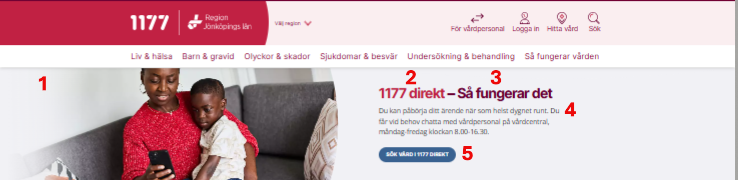
En intropuff består av följande:
- huvudbild
- temarubrik när det passar
- huvudrubrik
- pufftext
- CTA-knapp eller vanliga länkar, beroende på vad du föredrar.
Siffrorna i listan motsvarar siffrorna i bilden ovanför.
Läs mer: Viktigt om huvudbilden.
Skapa en intropuff
Skapa intropuffen i rätt intropuffbehållare. Varje region har sin egen intropuffbehållare. Den nationella intropuffbehållaren ”hela Sverige” finns högst upp på startsidan i Opti.
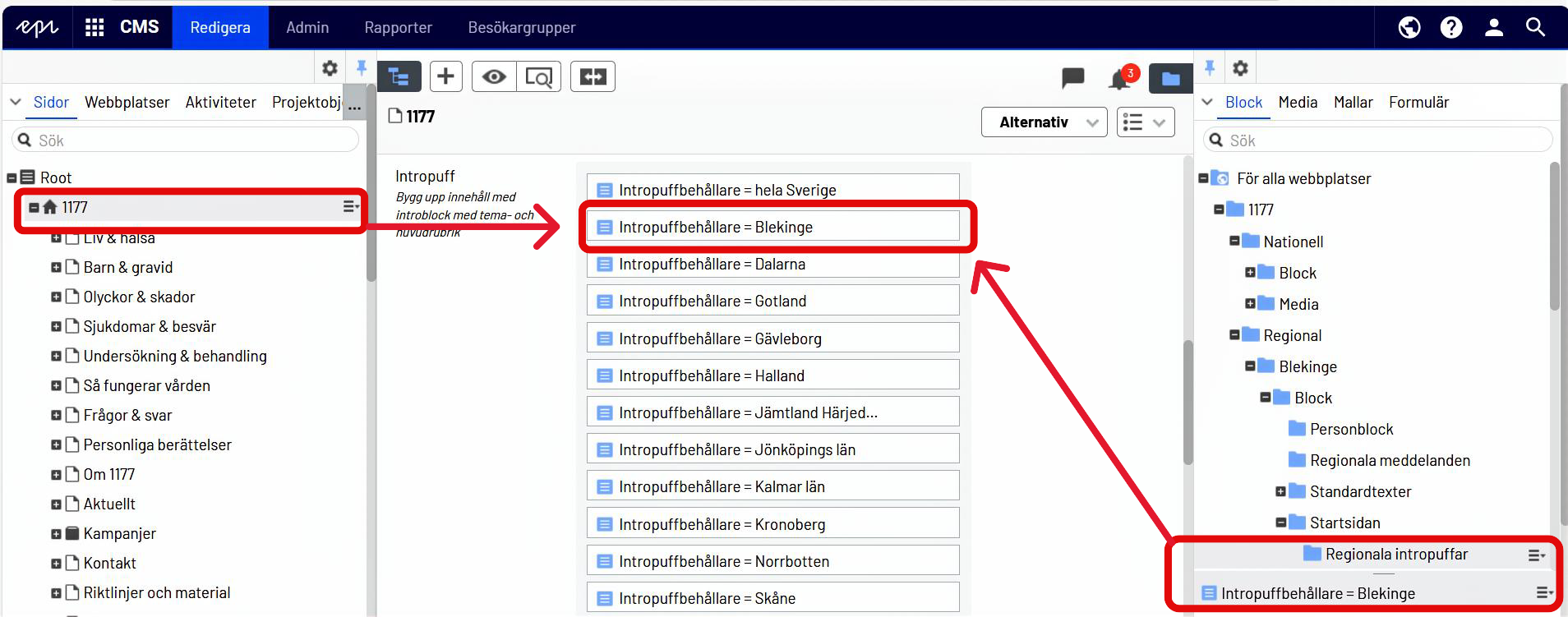
För att skapa en intropuff gör du så här.
- Sök upp din intropuffbehållare på startsidan i Opti. Gå via Opti-trädet eller via resursbibliotekets mapp för intropuffar.
- Öppna intropuffbehållaren genom att klicka på hamburgermenyn och redigera.
- Välj innehåll och Skapa ett nytt block. Det blir automatiskt en intropuff.
- Ge intropuffen ett namn.
- Tryck på Skapa längst upp till höger.
- Öppna intropuffen igen.
Nu kan du lägga till bild och fylla i intropuffens fält. Fyll i så här:
- Kategori: Hoppa över.
- Bild: Välj innehåll. Dra in ett färdigt bildblock från resursbiblioteket eller Skapa ett nytt block.
Läs mer om bildriktlinjerna. Läs mer: Viktigt om huvudbilden.
Temarubrik: Fyll i om det är relevant för att framhäva ämnet som intropuffen är en del av, till exempel: Fästingsäsong – Dags att vaccinera dig?
Huvudrubrik: Rubriken för puffens text och bild, till exempel: Fästingsäsong – Dags att vaccinera dig?
Ingress: Intropuffens text. Intropuffen blir högre ju mer du skriver. Det gör att besökaren ser allt mindre av startsidans övriga innehåll.
CTA-knapp: Välj en CTA-knapp i stället för en länk om du vill göra en uppmaning. Knappen ska vara en primärknapp.
Läs mer: Block – CTA-knappar.
Länkar: Dra in en eller flera sidor från Opti-trädet. De visas som länkar i intropuffen. Gör så här om du vill ändra vad som står i länken:
- Klicka på länkens hamburgermeny, välj redigera för att komma till länkformuläret.
- Fyll i önskad länktext i fältet högst i länkformuläret.
Nationell eller regional intropuff?
Du som är regional redaktör kan välja att inte göra en egen intropuff. Då visas i stället den nationella intropuffen.
En nationell redaktör byter den nationella intropuffen med jämna mellanrum. Du får information i efterhand via veckolistan.
Snabbingångar till e-tjänster
Snabbingångarna leder direkt till några av de mest efterfrågade e-tjänsterna. Det gör att besökaren inte behöver navigera genom den inloggade startsidan för att hitta vad hen letar efter.
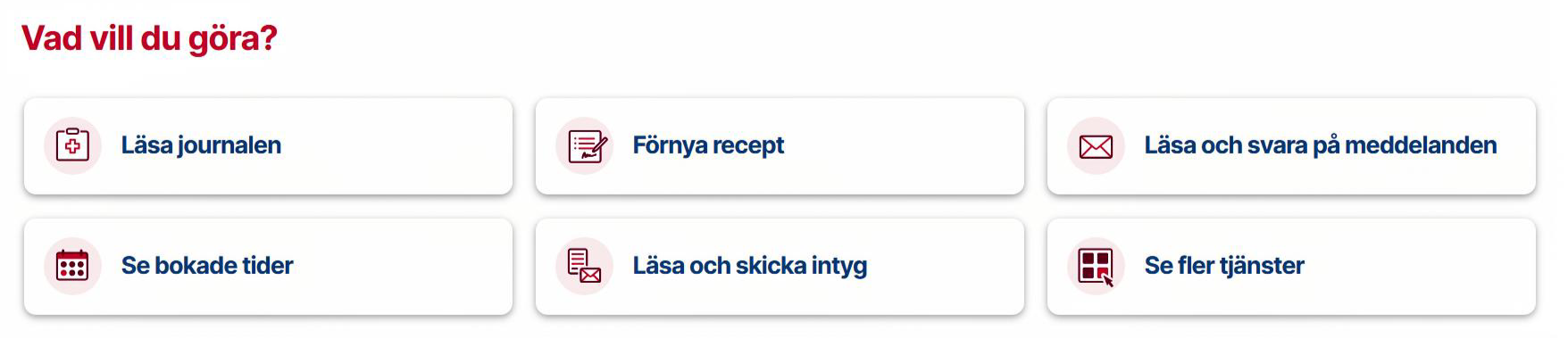
Snabbingångarna visas på nationella startsidan och på startsidan i de regioner som har valt det.
Regionen kan välja att visa något av följande:
- Sex nationella e-tjänster.
- Tre regionala e-tjänster och tre nationella e-tjänster.
Kontakta kundservice genom formuläret för användarstöd om du vill ändra något i snabbingångarna.
Startsidespuffar
Ytan för startsidespuffar finns längst ner på startsidan. Där kan du skapa pufflistor, filmblocksbehållare och mediakaruseller med bilder eller filmer.
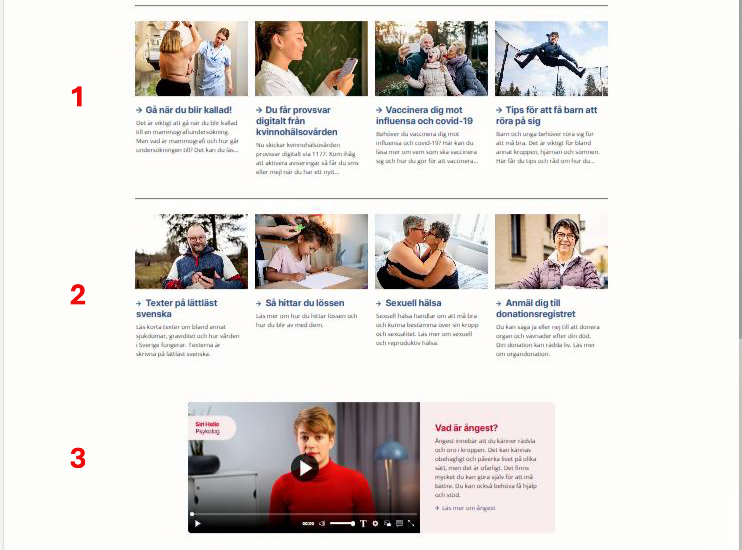
Skapa innehåll i rätt puffbehållare
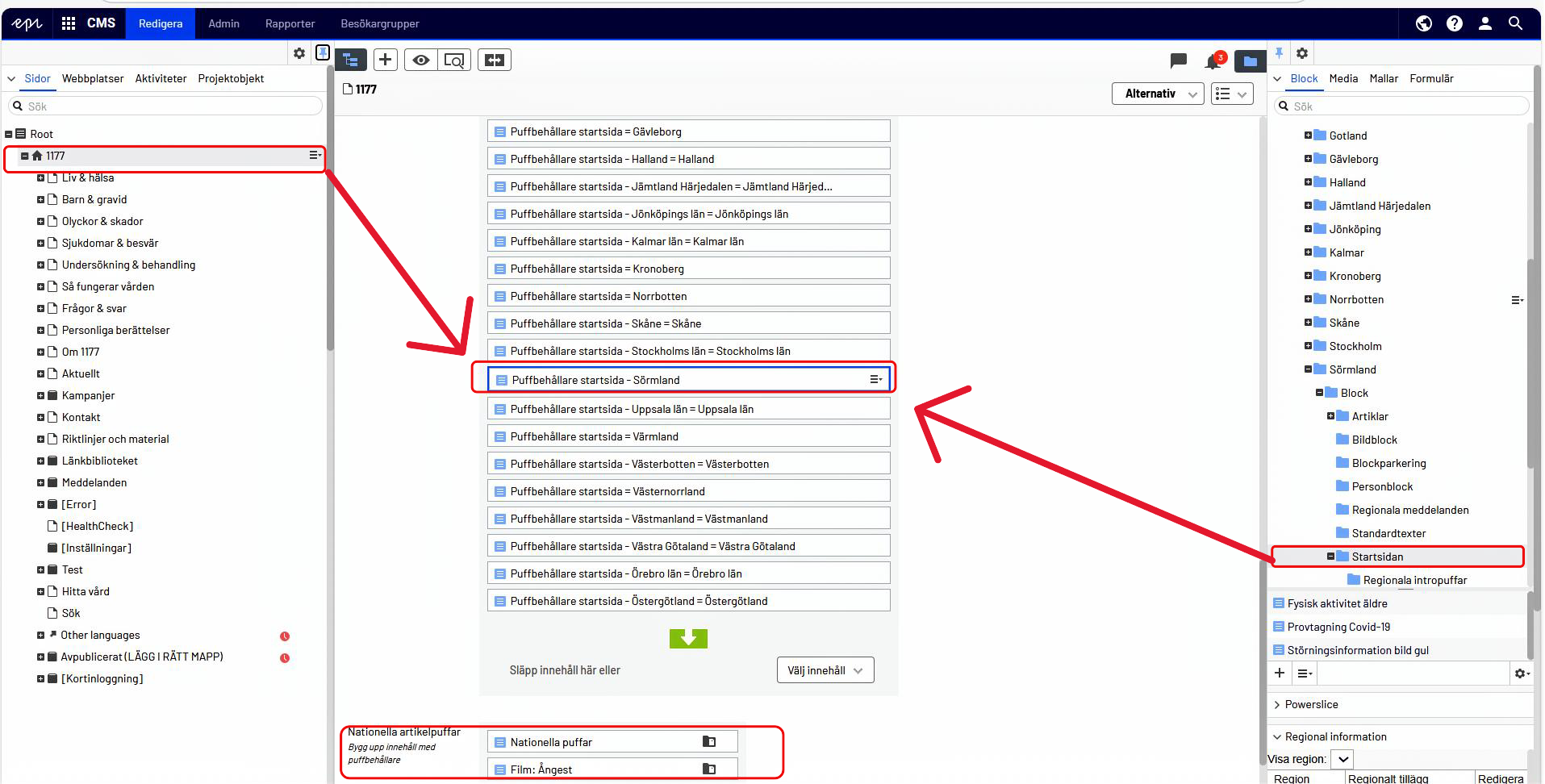
Skapa startsidespuffar i rätt puffbehållare på startsidan i Opti. Varje region har sin egen puffbehållare. De nationella startsidespuffarna har en egen innehållsyta under de regionala puffbehållarna.
Gör pufflistor, filmblocksbehållare och mediakaruseller
Innehåll på startsidesytan kan vara pufflistor med artikelpuffar, filmblocksbehållare eller mediakaruseller. Så här gör du en pufflista:
- Sök upp din puffbehållare på startsidan. Gå via Opti-trädet eller via resursbibliotekets mapp för startsidan.
- Öppna puffbehållaren genom att klicka på hamburgermenyn och redigera.
- Välj innehåll och Skapa ett nytt block. Välj pufflista.
- Ge pufflistan ett namn.
- Tryck på Skapa längst upp till höger.
- Öppna pufflistan igen.
Fyll i pufflistans innehållsflik

Nu kan du fylla i fälten i pufflistans flik innehåll. Hoppa över de övriga flikarna. Fyll i innehållsflikens fält så här:
Kategori: Hoppa över.
Rubrik: Hoppa över, eller lägg till. Du kan till exempel ha rubriken Aktuellt om det finns en tydlig koppling i tiden för puffarna i pufflistan. Läs mer om nyheter och aktuellt här.
Innehåll: Dra in sidor från Opti-trädet eller Välj innehåll och Skapa ett nytt block.
Dölj bilder: Kryssa inte i. Om puffen saknar bild, lägg in en bild på rätt ställe på sidan du drar in, eller be sidans redaktör att göra det.
Innehåll på startsidesytan kan vara pufflistor med artikelpuffar, filmblocksbehållare eller mediakaruseller. Så här gör du en pufflista:
- Sök upp din puffbehållare på startsidan. Gå via Opti-trädet eller via resursbibliotekets mapp för startsidan.
- Öppna puffbehållaren genom att klicka på hamburgermenyn och redigera.
- Välj innehåll och Skapa ett nytt block. Välj pufflista.
- Ge pufflistan ett namn.
- Tryck på Skapa längst upp till höger.
- Öppna pufflistan igen.
Nu kan du fylla i fälten i pufflistans flik innehåll. Hoppa över de övriga flikarna. Fyll i innehållsflikens fält så här:
Kategori: Hoppa över.
Rubrik: Hoppa över, eller lägg till. Du kan till exempel ha rubriken Aktuellt om det finns en tydlig koppling i tiden för puffarna i pufflistan. Läs mer om nyheter och aktuellt här.
Innehåll: Dra in sidor från Opti-trädet eller Välj innehåll och Skapa ett nytt block.
Dölj bilder: Kryssa inte i. Om puffbild saknas, ordna i stället en sådan på sidan du drar in, eller be sidans redaktör att göra det.
Skapa en artikelpuff i pufflistan
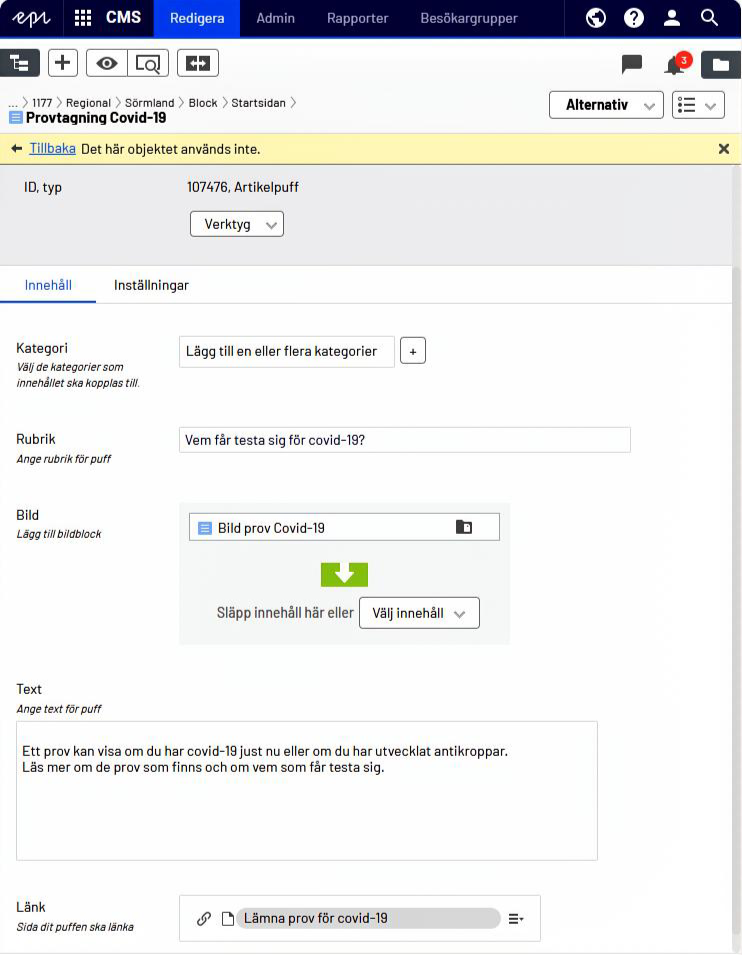
Gör så här om du vill skapa en artikelpuff i pufflistan i stället för att dra in en sida från sidträdet:
- Öppna pufflistan genom att trycka på hamburgermenyn och redigera.
- Välj nytt innehåll och Skapa ett nytt block. Det blir automatiskt en artikelpuff.
- Ge artikelpuffen ett namn och tryck på Skapa längst upp till höger.
- Öppna startsidespuffen igen.
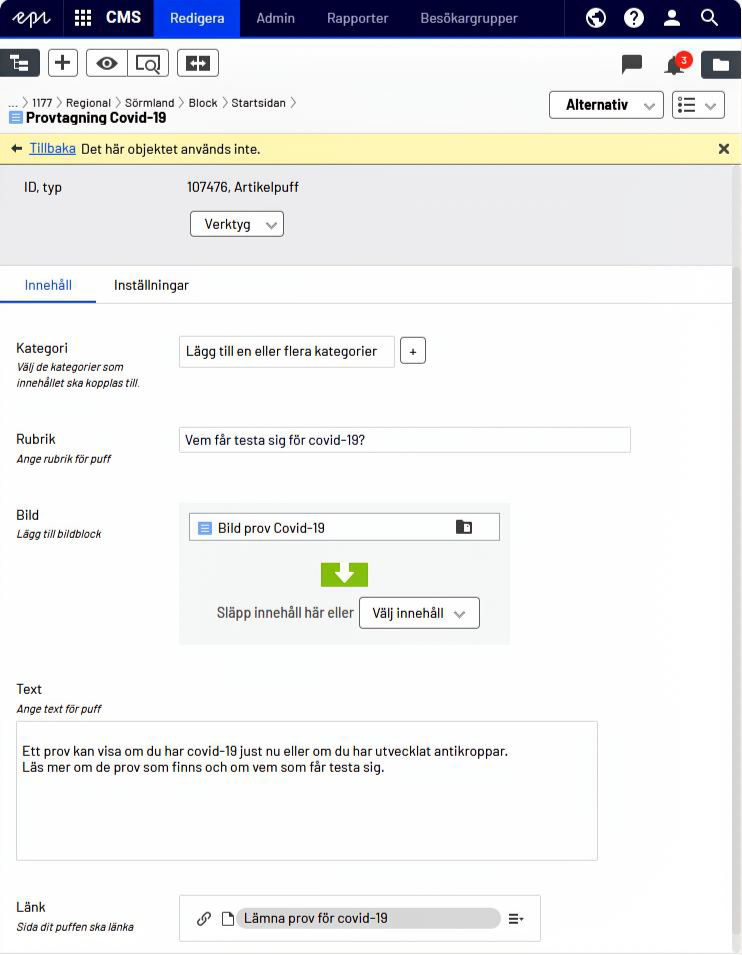
Nu kan du lägga till bild och fylla i artikelpuffens fält. Fyll i så här:
Kategori: Hoppa över.
Rubrik: Fyll i.
Bild: Dra in från resursbiblioteket eller Skapa ett nytt block och lägg till en bild.
Text: Skriv pufftexten.
Länk: Dra sidan du vill puffa till från Opti-trädet.
Nationella och regionala startsidespuffar – vad gäller?
För dig som är regional redaktör gäller följande:
- Du kan inte välja bort de nationella artikelpuffarna. Men om du gör egna startsidespuffar så visas de över de nationella.
- Du kan göra en eller flera rader med startsidespuffar.
Obs! Var gärna återhållsam med antalet puffar och rader. De flesta läser 1177.se i mobilen. Där lägger sig puffarna under varandra. Det är bara ungefär 1 procent av besökarna som scrollar till botten av startsidan.
För dig som är nationell redaktör gäller följande:
- Gör 1 rad med max 4 startsidespuffar.
Regionernas nationella puffar
Nationella redaktionen kan skapa en puff som intresserade regioner kan använda. Om du vill använda en sådan puff, gör så här:
- Välj Resursbiblioteket – Nationell – Block – Startsida – Regionernas nationella puffar – Puffar för startsidan eller Intropuffar för startsidan.
- Dra in puffen i rätt regional behållare för intropuffen eller startsidespuffar.
- Publicera.
Obs! Ändra inget i puffen eftersom det kan vara flera regioner som använder den.
Vad får jag puffa för?
Du får puffa för följande innehåll:
- 1177.se-sidor.
- UMO.se-sidor.
Du som är regional redaktör får puffar för regionala och nationella 1177.se-sidor. Du som är nationell redaktör får puffa för nationella 1177.se-sidor.
Du får inte puffa för något av följande:
- rekryteringsannonser
- andras kampanjer med deras bilder eller logotyper.
Viktigt om huvudbilden
Det här är viktigt att tänka på när du väljer huvudbild till startsidan:
- Bilden ska stärka varumärket.
- Bilden behöver ge en varm och inkluderande känsla. Tänk på att många av våra besökare mår dåligt eller har problem.
- Bilden ska visa minst en person. En till två personer brukar bli bra.
- Bilden bör ha sparsamt med detaljer.
- Bildens motiv ska vara i mitten med luft runt omkring för att vara skalbar.
Proportioner och storlekar
Startsidans huvudbild bör ha:
- proportionerna 16:9 eller 2:1
- pixeldimensionerna 1666x833 px eller 1666x937 px.
Exempel på format för skalbarhet:
- desktop HD 1538x990 px
- desktop extra bred skärm 2540x990 px
- tablet 1536x700 px
- mobil 640x564 px.
Formaten är dubblerade jämfört med den faktiska storleken. Det är för att bilden ska se bra ut även på retinaskärmar.
Innan du publicerar innehåll på startsidan
Bilder, rubriker och länkar ändrar format och placering beroende på skärmstorlek. Förhandsgranska därför startsidan både i desktopläge och i mobilläge innan publicering.
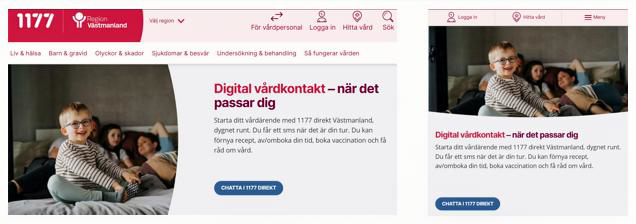
Gör de ändringar som behövs för att det ska se bra ut.
