Sida – artikelsida
En artikelsida är en sådan här sida, som du läser just nu. Lär dig hur du skapar en artikelsida och gör den redo för innehåll att publicera.
Du som funderar på att skapa en regional artikelsida, läs först texten Om regionala tillägg och sidor på 1177.se.
För de vanligaste typerna av innehåll finns textmallar. Använd dem.
Se till att innehållet blir kvalitetssäkrat.
Läs mer om att skapa sidor på lättläst svenska och andra språksidor.
Välj var sidan ska ligga och fyll i grundläggande information
Se filmen om hur du skapar en sida. Samma information finns under filmen.
Film visar hur du skapar och namnger en sida i Opti.
Film visar hur du skapar och namnger en sida i Opti.
Bestäm redan på uppstartsmötet var sidan ska placeras. Följ sedan de här stegen:
- Hovra över den plats i Optiträdet där den nya sidan ska placeras.
- Klicka på hamburgermenyn och välj Ny sida.
- Fyll i Namn.
- Välj sidtypen Artikelsida.
- Välj informationstyp i rullgardinsmenyn. Du kan ändra senare.
- Tryck på Skapa.
Se över det grå fältet
När du har skapat sidan ser du ett grått fält högst upp. Där finns information om sidan. En del saker kan du ändra.
Namn: Det namn du valde när du skapade sidan. Namnet har följande funktioner:
- Det syns i Optis trädstruktur.
- Det blir en del av sidans url.
- Det ersätter rubriken om du inte fyller i rubrikfältet.
Du kan ändra namnet om du vill. Det påverkar inte url:en.
Namn i url: Visar sista delen av sidans långa url. Den baseras på namnet du först valde när du skapade sidan. Du kan ändra url:en innan du publicerar sidan första gången. Om du vill ändra url:en efter publicering kan du behöva göra en redirect.
Enkel adress: Samma som kort url. Läs om hur du skapar en enkel adress och varför det är bra att göra.
Visa i navigering: Blir automatiskt ikryssad. Om du kryssar ur sidan syns den inte i menyerna. Men det går fortfarande att söka fram sidan.
Synlig för: Inget du behöver fylla i eller ändra.
Språk: Det står ”sv” som i ”svenska” om sidan är skapad i den svenska versionen av Optiträdet. Fler språkkoder visas om du skapar sidan på lättläst svenska eller som en översättning till ett annat språk.
Läs mer om översättningar.
ID, typ: Sidans ID är ett nummer. Det är bra att ha när du vill söka efter sidan.
Verktyg: Välj Hantera utgångsdatum och arkivering i rullgardinsmenyn om du vill avpublicera eller återpublicera sidan. Om du vill, kan du schemalägga avpubliceringen eller återpubliceringen.
Fyll i flikarna
Under det grå fältet finns en rad med flikar som du behöver klicka på och fylla i. Det är följande flikar:
Se längre ned för mer information, eller klicka på orden i listan.
Fliken Innehåll
Fliken Innehåll öppnas automatiskt när du har skapat artikelsidan. Här lägger du bland annat till mycket av det som visas på utsidan.
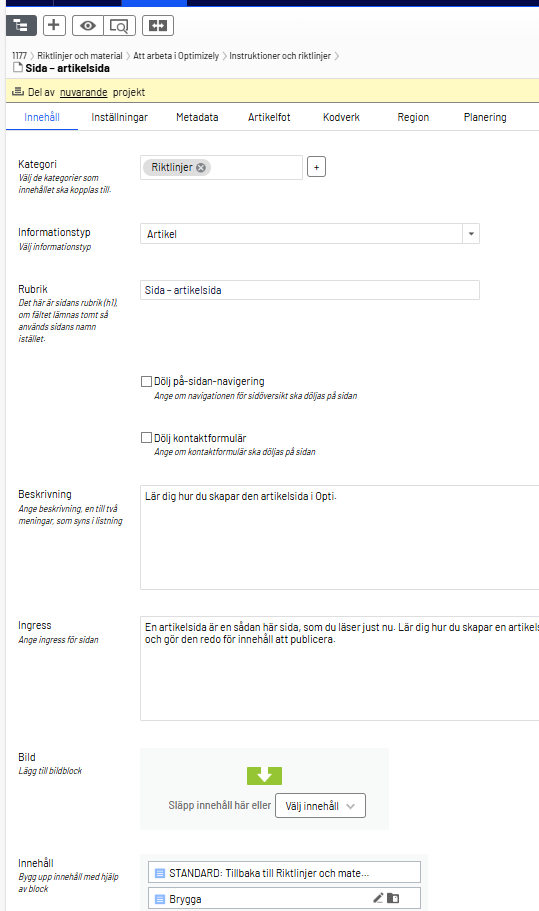
Kategori: Lägg till den eller de kategorier artikelsidan hör till. Klicka på plustecknet och välj från strukturträdet.
Informationstyp: Redan ifylld eftersom du behövde göra det när du skapade sidan. Men du kan ändra här.
Läs mer om kategorier och informationstyper.
Rubrik: Det här blir artikelsidans rubrik på utsidan. Obs! om det är en regional sida – lägg till regionens namn för att göra sidan lättare att hitta för invånare, sökmotorer och andra redaktörer.
Sidans namn ersätter rubriken om du inte fyller i rubrikfältet. Men det är viktigt för SEO att du fyller i rubrikfältet. SEO står för sökordsoptimering.
Dölj på-sidan-navigering: Kryssa helst inte i rutan. Det gör att Hitta på sidan försvinner. Med hjälp av Hitta på sidan kan användaren använda kapitelrubrikerna för att komma direkt till ett avsnitt de är intresserade av. I mobilläget ger navigeringen översikt genom att kapitlen visas som infällda balkar som går att fälla ut.
Dölj kontaktformulär: Ska alltid vara ikryssad. All information om kontakt får besökaren i stället genom ingången i sidfoten.
Beskrivning: Den här texten blir artikelsidans pufftext eller presentation i sökträfflistan. Ingressen ersätter beskrivningen om fältet är tomt. Men det är bättre för SEO att göra en beskrivning som skiljer sig från ingressen. 1 till 2 lagom långa meningar räcker.
Ingress: Här skriver du artikelsidans ingress.
Bild: Detta blir artikelsidans huvudbild och puffbild. Det går att välja en annan puffbild om du vill.
Läs mer om hur du lägger till bilder.
Innehåll: Här bygger du upp artikelsidan med hjälp av olika block.
Läs mer om hur du arbetar med block.
Artikelpuffar: Här skapar du ett eller flera puffblock där du kan dra in andra sidor från trädstrukturen. Sidorna i puffblocket visas då som puffar längst ned på din artikelsida.
Alla nationella sidor ska ha artikelpuffar för att regionerna ska kunna göra egna puffar.
Läs mer om att göra artikelpuffar.
Dölj ämnesrubrik: Hoppa över. Att klicka i rutan innebär att brödsmulan försvinner i mobilläget.
Fliken Inställningar
I fliken Inställningar är det viktigast att du som redaktör vet om du ska kryssa i om sidan ska visas för RGS. Läs mer under bilden.
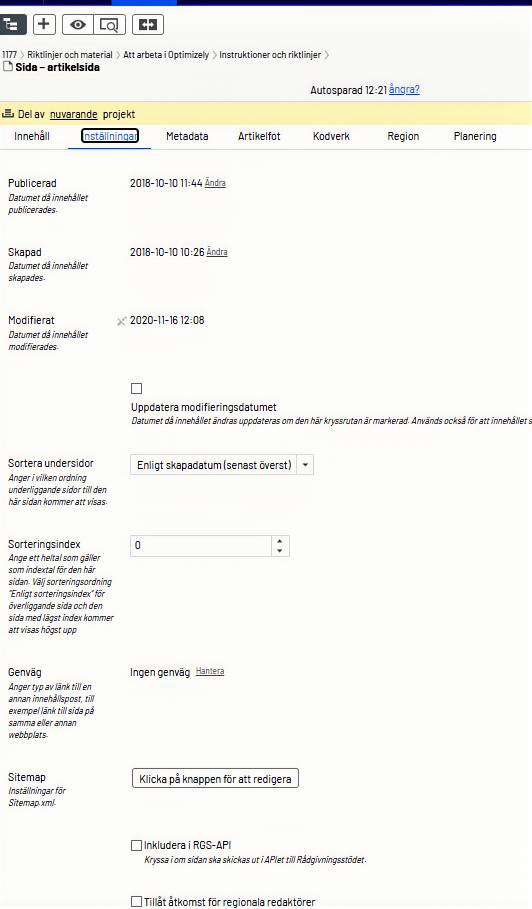
Publicerad, Skapad, Modifierad: Här finns information om när artikelsidan skapades, publicerades samt om den senaste uppdateringen.
Uppdatera modifieringsdatum: Ska inte fyllas i. Ändringsdatum som visas utåt fyller du i stället i under planeringsfliken.
Sortera undersidor: Hoppa över om din sida inte har undersidor. Det är mest behållarsidor och samlingssidor som har undersidor.
Läs mer på sidan om samlingssidor.
Sorteringsindex: Hoppa över om din sida inte har undersidor. Fältet hör ihop med föregående fält om att sortera undersidor.
Läs mer på sidan om samlingssidor.
Genväg: Här kan du välja om du ska spegla in en annan artikelsida, det vill säga att din artikelsida hämtar innehåll från en annan artikelsida på 1177.se. Undvik helst att spegla.
Sitemap: Fyll i bara om sidan ska tas bort från externa sökmotorer. Det gäller till exempel alla riktlinjesidor och speglade sidor.
Inkludera i RGS-API: Gäller bara nationella sidor om följande ämnen:
- sjukdomar
- behandling
- undersökning
- läkemedel.
På regionala sidor ska rutan aldrig klickas i.
Redaktionen för RGS dubbelkollar nationella redaktionens veckolista och meddelar vilka sidor som ska ha knappen ikryssad. RGS står för Rådgivningsstödet.
Tillåt åtkomst för regionala redaktörer: Gäller bara om du som regional redaktör ska ha samma behörighet som nationella redaktionen. Det behöver du inte ha för att göra regionala tillägg.
Fliken Metadata
I fliken Metadata kan du lägga in en puffbild, nyckelord och välja om sidan ska visas för besökare som använder sökfunktionen på 1177.se.
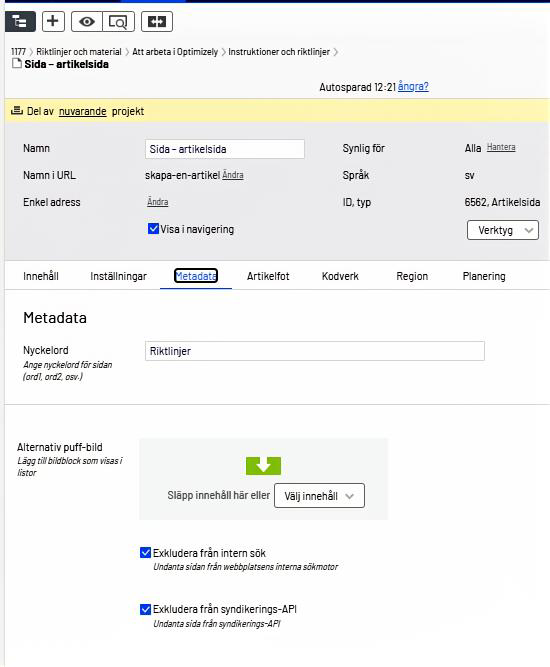
Nyckelord: Skriv in de nyckelord som du vet att många använder för att hitta information om ämnet för sidan. Nyckelorden är till hjälp för besökare som använder sökfunktionen på 1177.se.
Läs mer om sökriktlinjer för 1177.se och vad du ska tänka på.
Alternativ puffbild: Här kan du välja en bild som visas om du drar in din sida som en puff på en annan sida. Din artikelsidas huvudbild blir puffbild om denna ruta är tom.
Exkludera från sökmotor: Kryssa i rutan om artikelsidan inte ska vara sökbar på 1177.se. Till exempel är sidorna inom Riktlinjer och material inte sökbara på 1177.se.
Exkludera från syndikerings-API: API gör det möjligt för andra webbplatser att hämta information från 1177.se. Men en del information ska inte med.
Läs mer om när rutan behöver kryssas i.
Fliken Artikelfot
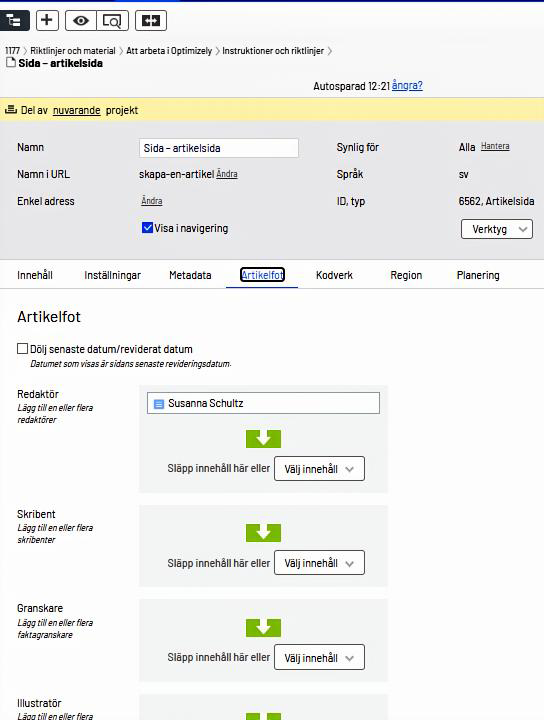
Så här fyller du i fälten för en artikelfot:
Dölj senaste datum/reviderat datum: Kryssa i bara för innehåll som inte ändras över tid, till exempel information om webbplatsen.
Under kryssrutan kommer flera fält för de roller som behövts för att göra och ändra sidan. Skribent ska inte stå med. Hoppa över det fältet.
Dra in personblocken för övriga relevanta roller. Personblocken finns i resursbiblioteket.
Rollerna och personblocken visas utåt.
Läs om hur du gör för att skapa ett personblock för en person som inte redan har ett sådant.
Fliken Kodverk
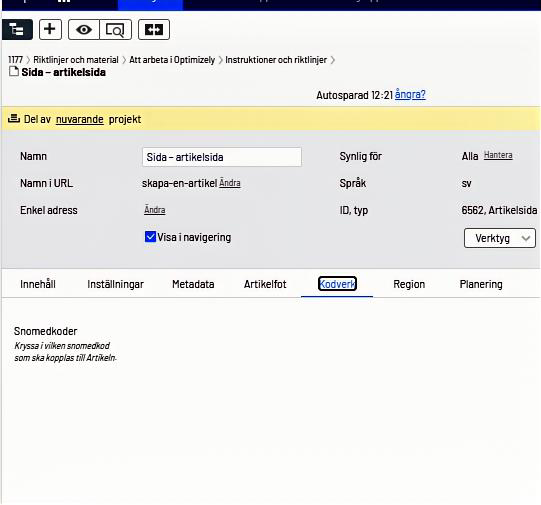
Fliken Kodverk fylls i av regioner som vill märka upp innehåll kopplat till ett visst ämne. Det kan till exempel vara för att kunna hämta viss information till en kallelse.
Hoppa över fliken, om du inte fått andra instruktioner av din region.
Fliken Region
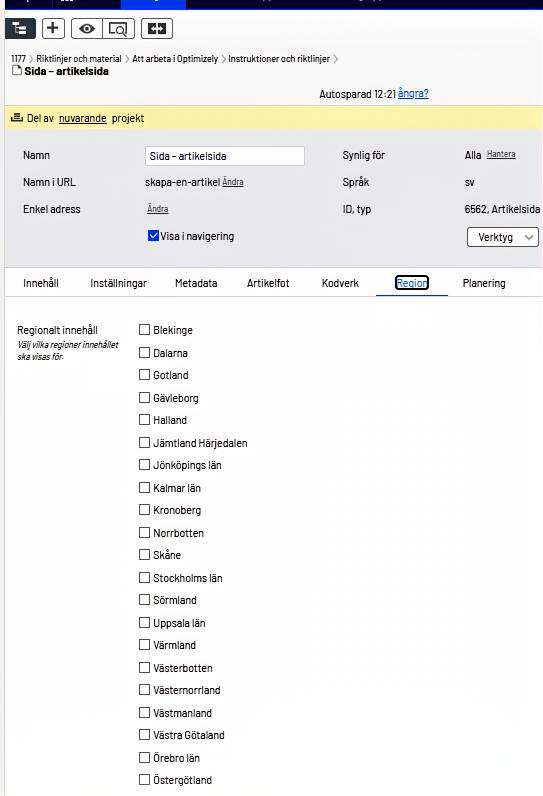
Fliken Region är för dig som gör en regional sida. Klicka i den eller de regioner där sidan ska visas.
Du som gör en nationell sida ska inte klicka i någon ruta här.
Fliken Planering
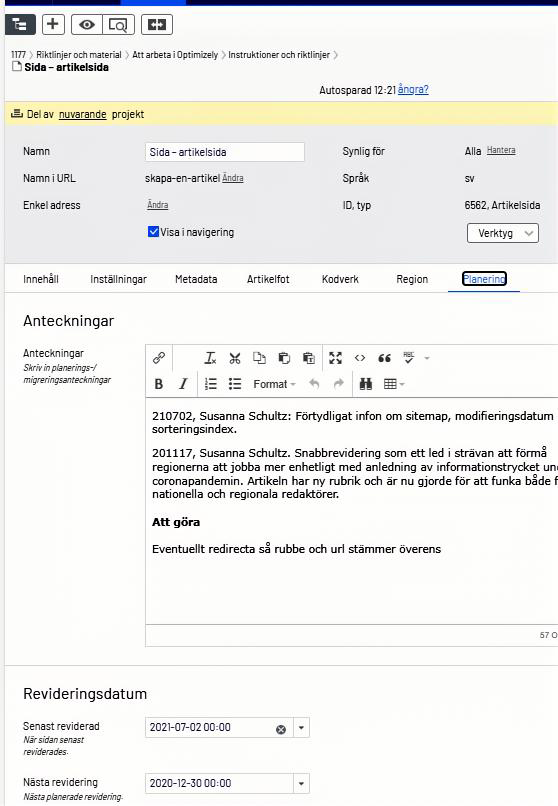
Fliken Planering är viktig för det interna kvalitetsarbetet.
Det finns tre fält:
- Anteckningar
- Senast reviderad
- Nästa revidering.
Fyll i alla fälten. Läs hur du ska göra i artikeln Planeringsfliken: riktlinjer och instruktioner.