Artikel – jämför versioner
Du kan jämföra två versioner av ett innehåll med funktionen Jämför olika versioner. Du kan också se vem som har redigerat innehållet.
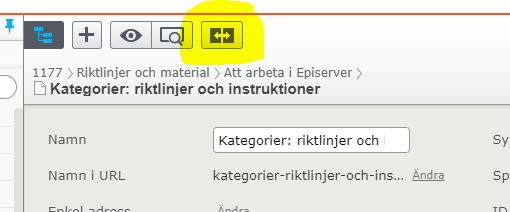
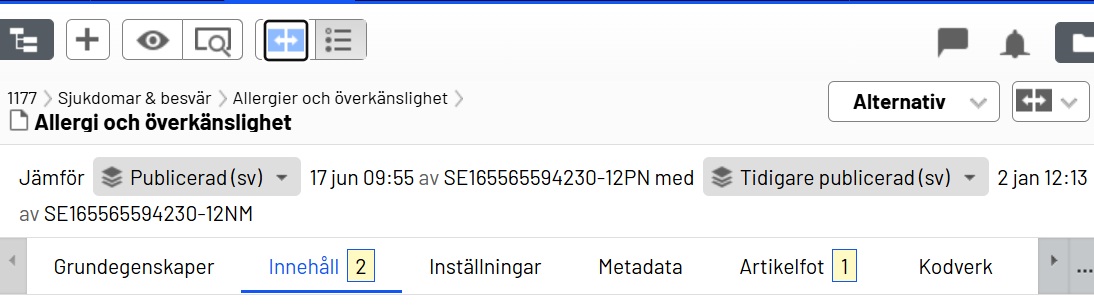
Funktionen Jämför olika versioner finns högst upp på sidan i Opti.
Gör så här:
- Tryck på symbolen för Jämför olika versioner.
- I raden som visas, välj versionerna som du vill jämföra. Välj med hjälp av de två rullgardinsmenyerna.
Hitta ändringar
Du kan välja vy för hur du vill se ändringarna. Välj vy längst upp till höger, eller i knappen bredvid symbolen för Jämför olika versioner.
Jämför med ändringarna markerade
Gör så här för att hitta ändringar mellan de versioner du valt:
- Välj vyn Alla egenskaper.
- Titta på flikarna längst upp. En liten gul ruta med en siffra visar att det finns ändringar. Siffran anger antalet ändringar.
- Klicka på en flik med ändringar för att komma till ändringarna.
En ny vy visas. Ändringarna finns i de gula partierna.
Jämför versionerna på sidan
Välj vyn På sidan-redigering om du vill se versionerna som de ser ut på utsidan. Versionerna visas bredvid varandra men ändringarna är inte markerade.
Klicka vidare för att se fler ändringar
Du är på sidnivå när du väljer funktionen Jämför olika versioner. Det innebär att du bara ser de ändringar som gjorts på den nivån.
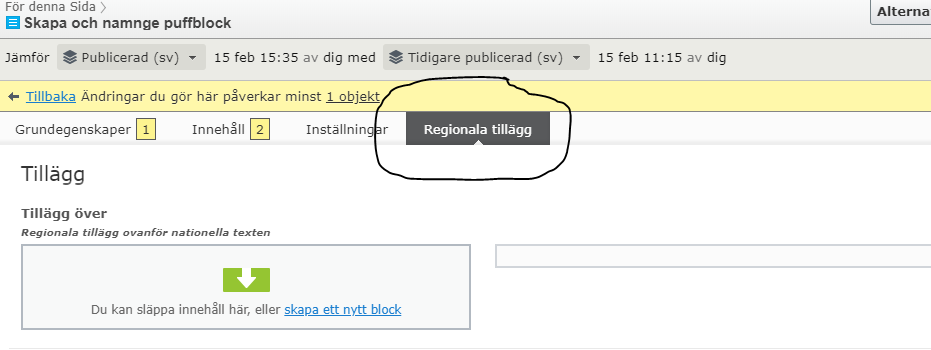
Till exempel, på sidnivån kan du se om block i innehållsytan har flyttats, tagits bort eller lagts till. Men du kan inte se ändringar på nästa nivå, alltså inne i blocken.
Klicka dig vidare in i blocken för att se om det finns flikar med gula sifferrutor, till exempel på fliken Regionala tillägg.
För att ändra till en tidigare publicerad text

Du kan välja att återpublicera en tidigare publicerad version.
Återpublicera hela artikeln
Gör så här för att återpublicera hela den tidigare versionen av artikeln:
- I rullgardinsmenyn Jämför: Välj versionen som du vill återpublicera.
- Under Alternativ längst upp till höger: Klicka på Ompublicera.
Återpublicera en del av artikeln
Gör så här för att återpublicera en eller flera delar av versionen.
- I en gulmarkerad ändring: Klicka på Kopiera.
- Längst upp till höger: Klicka på Publicera.
Hela det gulmarkerade området återgår till den tidigare versionen. Du behöver redigare som vanligt om du vill ta tillbaka bara en del av ett gulmarkerat område.
Avsluta jämförelsen
För att avsluta jämförelsen klickar du på jämförelserutan igen.
Se vem som ändrat

Du kan se datum för tidigare versioner och HSA-id för den som gjort ändringar. Uppgifterna finns i raden där du väljer vilka versioner du ska jämföra.