Tabeller
En tabell kan vara bra för att strukturera och ge översikt. Men det är viktigt att du förbereder innehållet och formaterar tabellen på rätt sätt. Det är för att alla besökare ska kunna ta del av tabellen.
Arbeta med innehållet innan du gör tabellen
Arbeta med ditt innehåll innan du skapar tabellen.
Det är viktigt för att tabellen:
- ska bli enhetlig – blanda inte olika typer av information.
- ska bli lätt att förstå – korta och klarspråka.
- ska bli lagom stor – begränsa antalet rader och kolumner.
Exempel på en tabell med fyra kolumner och rader
Bredden på sidan och olika skärmar gör att besökaren bara ser några få kolumner. Gör besökaren uppmärksam på att hen ser resten av tabellen genom att använda scrollisten under tabellen.
| Huvudcell Kolumn A | Huvudcell Kolumn B | Huvudcell Kolumn C | Huvudcell Kolumn D | |
|---|---|---|---|---|
| Huvudcell Rad X | 1 | 2 | 3 | 4 |
| Huvudcell Rad Y | 5 | 6 | 7 | 8 |
| Huvudcell Rad Z | 9 | 10 | 11 | 12 |
| Huvudcell Rad Å | 13 | 14 | 15 | 16 |
| Här är en fotnot. | ||||
Exempel på utfallande tabell
Att göra tabellen utfallande innebär att mer av tabellen visas i desktop. Besökaren behöver fortfarande scrolla. Läs mer i kapitlet Skapa en tabell.
| Huvudcell Kolumn A | Huvudcell Kolumn B | Huvudcell Kolumn C | Huvudcell Kolumn D | |
|---|---|---|---|---|
| Huvudcell Rad X | 1 | 2 | 3 | 4 |
| Huvudcell Rad Y | 5 | 6 | 7 | 8 |
| Huvudcell Rad Z | 9 | 10 | 11 | 12 |
| Huvudcell Rad Å | 13 | 14 | 15 | 16 |
| Här är en fotnot. | ||||
Skapa tabellen
Det är viktigt att du skapar och formaterar tabellen på rätt sätt. Det behövs för att tabellen ska bli tillgänglig även för besökare med uppläsande hjälpmedel.
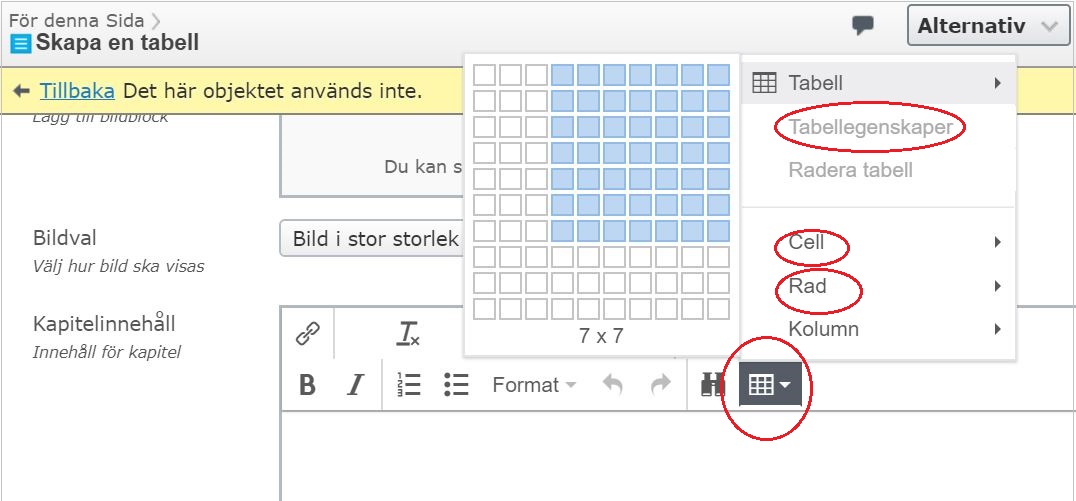
Tabellen skapar du i ett kapitelblock:
- Klicka på tabellsymbolen i kapitelblockets textredigerare.
- Välj hur många celler du vill ha i din tabell. Du kan lägga till eller ta bort rader och kolumner senare.
Cellernas storlek: Ange inte några värden för längd eller höjd. Storleken anpassas automatiskt efter hur mycket eller lite du fyller cellerna med.
Utfallande tabell: Markera tabellen och klicka på tabellsymbolen. Välj Tabellegenskaper, Klass och Utfallande.
Skapa en rubrik för tabellen
Alla tabeller måste ha en rubrik. Rubriken ska vara en kort beskrivning av vad tabellen handlar om.
Gör så här för att lägga till en rubrik:
- Ställ markören i den översta raden.
- Klicka på tabellsymbolen och gå in på Tabellegenskaper.
- Klicka i rutan för Rubrik och välj Ok.
- Skriv in tabellens rubrik i den rad som skapas ovanför tabellen.
Tabellrubriken får automatiskt stora bokstäver på utsidan.
Skapa rubriker för tabellens kolumner och rader
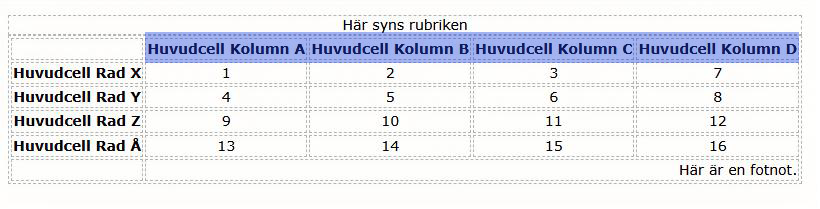
Tabellens kolumner och rader ska också ha rubriker. Först behöver du formatera de celler som ska innehålla rubrikerna.
Kolumnernas rubriker
Gör så här för att tabellen ska få rätt formaterade kolumnrubriker:
- Håll ner musen eller pekplattan för att markera cellerna i den översta raden.
- Klicka på tabellsymbolen. Välj Rad och välj Radegenskaper.
- Välj Radtyp: Huvud.
- Markera cellerna i den översta raden igen.
- Klicka på tabellsymbolen. Välj Cell och Cellegenskap.
- Välj Celltyp: Huvudcell och Omfång: Kolumn.
Kolumnernas rubriker
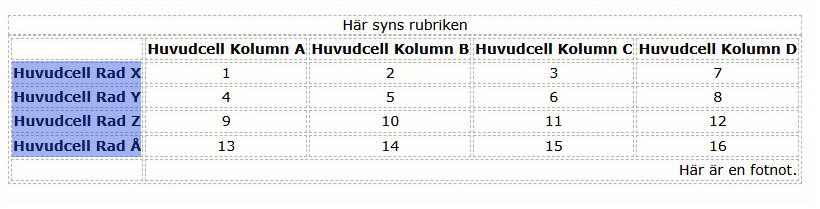
Radrubriker formaterar du nästan på samma sätt som kolumnrubriker. Skillnaden är vilka celler du ska markera, hur du markerar cellerna och vilket omfång de ska ha.
Gör så här för att tabellen ska få rätt formaterade radrubriker:
- Ställ dig i andra radens första cell.
- Dra neråt tills du har markerat första cellen i varje rad.
- Klicka på tabellsymbolen. Välj Rad och välj Radegenskaper.
- Välj Radtyp: Huvud.
- Upprepa andra punkten.
- Klicka på tabellsymbolen. Välj Cell och Cellegenskap.
- Välj Celltyp: Huvudcell och Omfång: Rad.
Fotnot i tabell
Fotnot är bra att ha om du till exempel ska skriva förklaringar eller källor till tabellen.
Gör så här för att skapa en fotnot:
- Ställ markören i den nedersta raden.
- I panelen med symboler som nu visas under tabellen: Välj symbolen för att infoga ny rad.
- Markera alla celler i raden.
- Klicka på tabellsymbolen. Välj Cell och Sammanfoga cellerna.
- Ställ markören i de sammanfogade cellerna och klicka på tabellsymbolen. Välj Rad och Radegenskaper.
- Välj Radtyp och Fot.