Instruktioner och riktlinjer
Sökgenvägar till e-tjänster
En sökgenväg är en direktlänk från söket till en annan del av 1177 eller annan plattform. Du skapar genvägar till e-tjänster i sidträdet i opti.
Så skapar du en sökgenväg till en e-tjänst
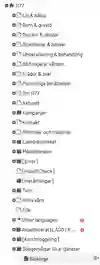
För att skapa en sökgenväg:
- Klicka upp noden sökgenvägar till e-tjänster sidträdet i optimizely.
- Klicka på sidan med din regions namn. Detta är en e-tjänstelänksida.
- Skapa nya sökgenvägar som bara gäller för din region på innehållsytan eller dra in nationella sökgenvägar från resursbiblioteket.
Skapa en sökgenväg

Så här skapar du en sökgenväg. Klicka på skapa ett nytt block. Fyll sedan i fälten.
Så här fyller du i fälten:
- Fältet namn syns bara internt i opti
- Fältet länknamn visar det namn som syns utåt mot användarna.
- Fältet URL ska fyllas i med länk till e-tjänsten.
- Fältet beskrivning sätter alt-text för länken. Om det är tomt blir det samma som länknamn.
- Fältet Sökfraser ska fyllas i med ord som ska trigga att länken ska visas när man söker på webbplatsen.
Nu kan du publicera.
Riktlinjer för formulering av sökgenvägar
Formulera länken som en uppmaning.
- Exempel: Läs din journal
- Se ditt högkostnadsskydd för öppenvård.
Behöver tydligt framgå om länken går till e-tjänst på annan plattform, trots ikon för extern länk.
- Exempel: Boka vaccination i appen Mitt vaccin
Dra in nationella sökgenvägar
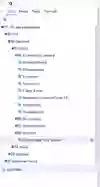
Om du vill använda nationella sökgenvägar för du så här:
- Öppna resursbibliotket
- Klicka på Block
- Klicka på nationellt
- Klicka på sökgenvägar för e-tjänster.
- Dra in relevanta e-tjänster på regionen E-tjänstelänksida.