Länklista – sökdriven
En sökdriven länklista innebär att du kan länka till en viss sorts sidor om ett visst ämne. Du skapar listan genom att tagga sidornas informationstyp och kategori.
Ett exempel på informationstyp är behandling. Ett exempel på kategori är förlossning. En sökdriven länklista kan då se ut som på de här bilderna:

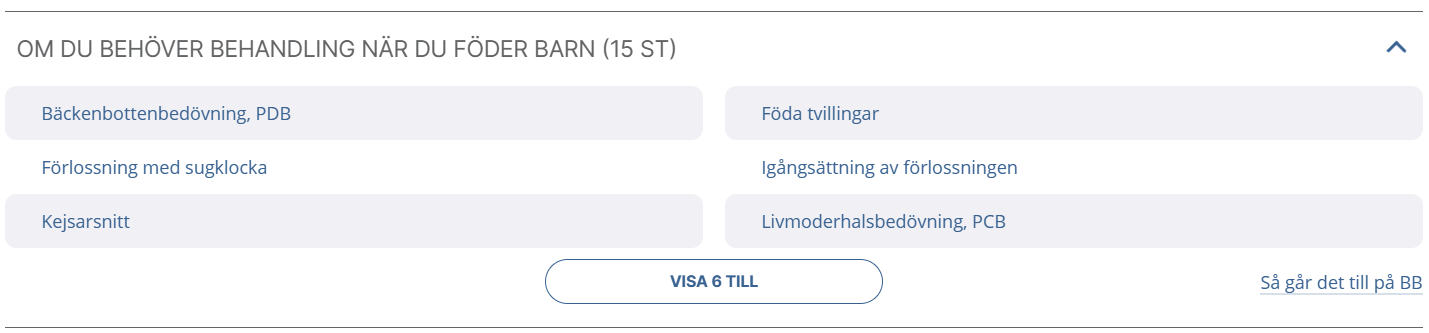
När passar en sökdriven länklista?
Sökdrivna länklistor kan du göra på artikelsidor och samlingssidor.
En sökdriven länklista passar om du vill visa många sidor som:
- är av en viss informationstyp i en nod om ett visst ämne.
- handlar om ett visst ämne i en nod där alla sidor är av en viss informationstyp.
- finns under samma nod, oavsett informationstyp.
Sökdrivna länklistor passar om du vill presentera många länkar. Här är fördelarna:
- Besökaren behöver klicka på den sökdrivna listan för att den ska fällas ut.
- Du kan bestämma hur många länkar som ska visas för varje gång som besökaren klickar.
Läs mer om informationstyper och kategorier.
Så skapar du en sökdriven länklista
Söklistan skapar du i två steg.
1. Skapa ett listbehållarblock
Först behöver du skapa en listbehållare. Gör så här:
- Välj innehåll och Skapa ett nytt block.
- Fyll i namn för blocket och välj sedan blocktypen Listbehållare.
- Klicka på Skapa.
2. Skapa den sökdrivna länklistan
Nu kan du skapa den sökdrivna länklistan. Gör så här:
- Klicka på listbehållarens hamburgermeny och välj Redigera.
- Klicka på Välj innehåll och Skapa ett nytt block.
- Fyll i namn för blocket och välj Sökdriven länklista.
Nu kan du fylla i den sökdrivna länklistans olika fält. Så här gör du:
Skapa därefter sökdriven länklista
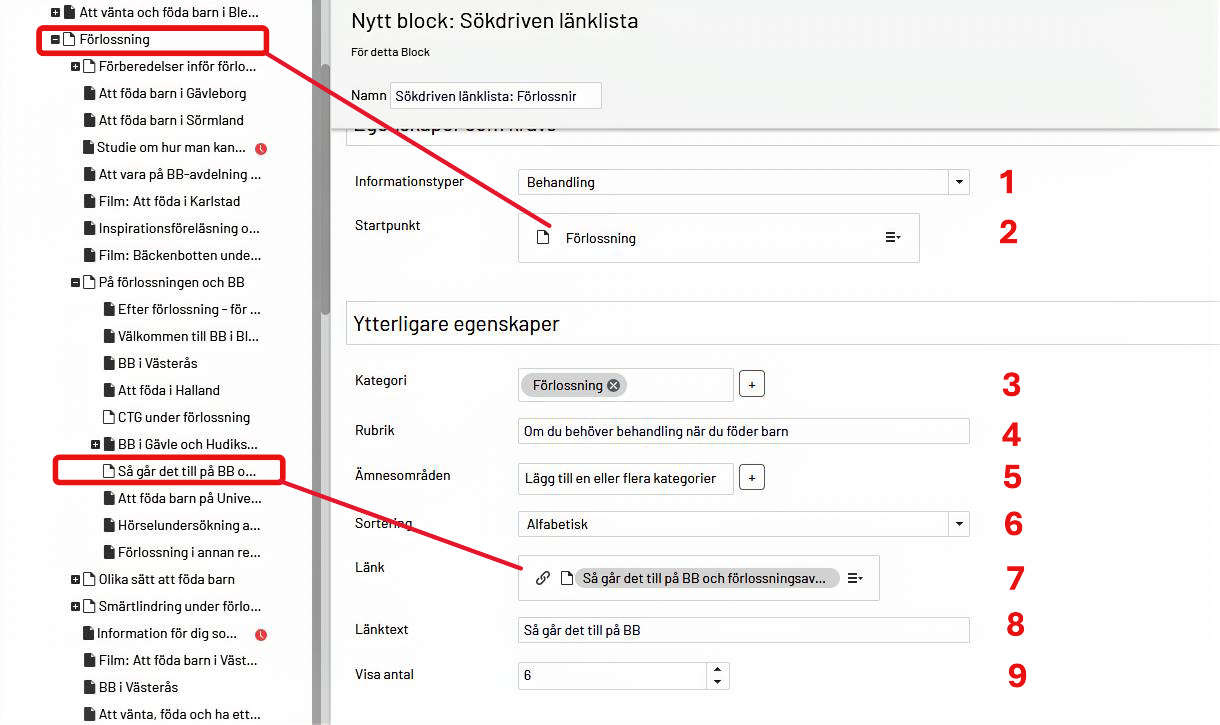
Siffrorna i texten motsvarar siffrorna i bilden.
- Välj informationstyp, till exempel Behandling.
- Dra rätt sida från Opti-trädet. Släpp sidan i fältet Startpunkt.
- Välj därefter Kategori för att specificera ämnet för sökningen.
- Lägg till en rubrik för länklistan. Rubriken kommer att synas på utsidan.
- Lägg till ytterligare en kategori om det behövs för att till exempel förfina sökningen.
- Ange hur sökträfflistan ska presenteras: alfabetiskt, efter datum eller slumpmässigt.
- Lägg till en länk under länklistan, om du till exempel vill hänvisa till ytterligare någon sida.
- Ge länken en anpassad länktext.
- Välj hur många sidor som besökaren kan se för varje klick.
Att visa alla sidor under en nod
För att visa alla sidor under en nod gör du så här:
- Välj noden du vill ha som startpunkt.
- Välj informationstyp Alla.
- Hoppa över fältet Kategori.
Spara och justera
Klicka på Spara när du har gjort dina val i blocket. Förhandsgranska.
- Saknar du en sida i listan? Gå in på sidan i Opti och ändra informationstyp eller lägg till kategori.
- Visas inte listan alls? Då har du gjort val som inte ger några träffar eller inte är möjliga att kombinera. Se över dina val för blocket i Opti och prova igen.