Projekt – redigera eller skapa nya artiklar
Med funktionen Projekt kan du revidera innehåll i flera artiklar och publicera alla ändringar samtidigt.
Ett projekt är inte kopplat till en viss sida. Du kan välja att lägga till och arbeta med block som tillhör olika artiklar i samma projekt. Alla block som du arbetar med samlas under projektöversikten.
Du kan också skapa nya artiklar inom projektet.
Hitta och förstå projektfunktionen

Funktionen Projekt finns längst ner till vänster, under Optiträdet.
Texten Inget (använd primära utkast) betyder att du inte jobbar i något projekt. Fäll ut den lilla pilen för att se vilka projekt som finns, eller för att välja ett projekt att arbeta med.
Du kan skapa flera projekt som du kan växla mellan.
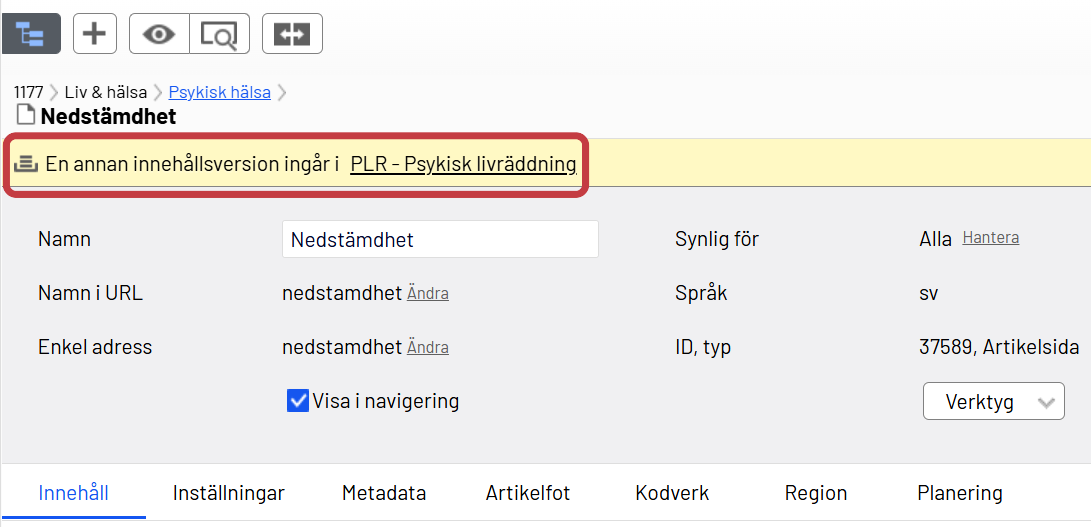
De ändringar du gör i ett projekt påverkas inte om någon annan ändrar i samma innehåll, men utanför projektet. För den redaktören tänds en gul list som talar om att sidan även ingår i ditt projekt.
Här kan du se en film om hur du arbetar i projekt. Det är samma information som i texten under filmen.
Filmen visar hur du startar och arbetar med projekt. Bra att veta är att Epi är ett äldre namn på Opti och att publiceringsverktyget ser lite annorlunda ut nu jämfört med i filmen.
Filmen visar hur du startar och arbetar med projekt. Bra att veta är att Epi är ett äldre namn på Opti och att publiceringsverktyget ser lite annorlunda ut nu jämfört med i filmen.
Starta ett projekt

Så här startar du ett projekt:
- Fäll ut hamburgermenyn och välj Nytt projekt.
- Döp projektet och lägg till ditt namn.
- Tryck OK.
Nu ser du namnet du valt efter Projekt:.
Du kan ändra namnet senare. Det gör du också i hamburgermenyn.
Arbeta i ett projekt

Att du ser namnet på ditt projekt längst ner betyder att projektet är aktivt. Alla ändringar du gör kommer att sparas och listas i projektets översikt, oavsett var i Optiträdet du är när du gör en ändring.
Sidan du är på när du startar projektet kommer inte automatiskt med i projektet, utan bara om du gör en ändring på den sidan.
Gör så här:
- Välj projekt och gör en ändring.
- Texten Del av nuvarande projekt tänds i en gul list högst upp på sidan…
- … och den nya hamburgermenyn Översikt visas i projektraden, längst ner.
I översikten sparas och listas alla ändringar inom projektet.
Men du kan även publicera en ändring direkt, fastän du arbetar i projekt.
En publicerad ändring finns kvar i översikten. Ta gärna bort den därifrån, det underlättar för dig. Se längre ner.
Välj vad du vill göra med ändringarna
Öppna översikten när du är klar med dina ändringar. Öppna på något av följande sätt:
- Klicka på ordet nuvarande i den gula listen.
- Fäll ut hamburgermenyn Översikt längst ner på sidan.
Nu ser du en lista med de ändringar som sparats inom projektet. Hovra över en ändring i listan. Då ser du en hamburgermeny till höger. Fäll ut den och gör något av följande:
- Fortsätt att redigera en ändring.
- Ta bort en eller flera ändringar.
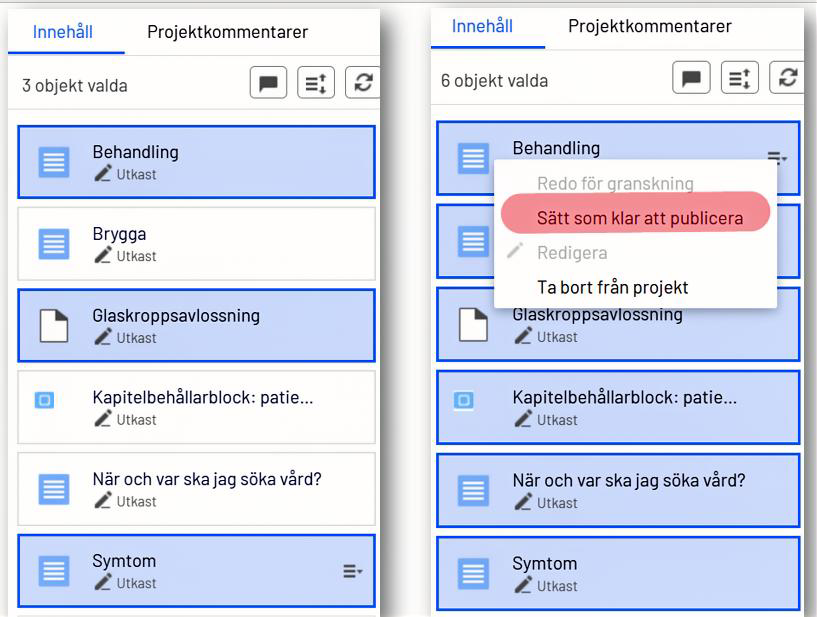
- Markera en eller flera ändringar som redo för publicering.
Att välja några eller alla ändringar
Gör så här för att välja några eller alla ändringar i översikten:
Några ändringar: Håll ned ctrl-tangenten och klicka på valda ändringar.
Alla ändringar. Håll ned shift-tangenten och klicka på översta och nedersta ändringarna.
Ta bort eller klarmarkera flera ändringar samtidigt
Gör så här för att ta bort eller klarmarkera flera ändringar:
- Välj några eller alla ändringar.
- Öppna hamburgermenyn i valfri ändring.
- Välj vad du vill göra.
Du behöver bara välja en gång. Ditt val gäller för alla ändringar du valt i översikten.
Publicera ändringarna
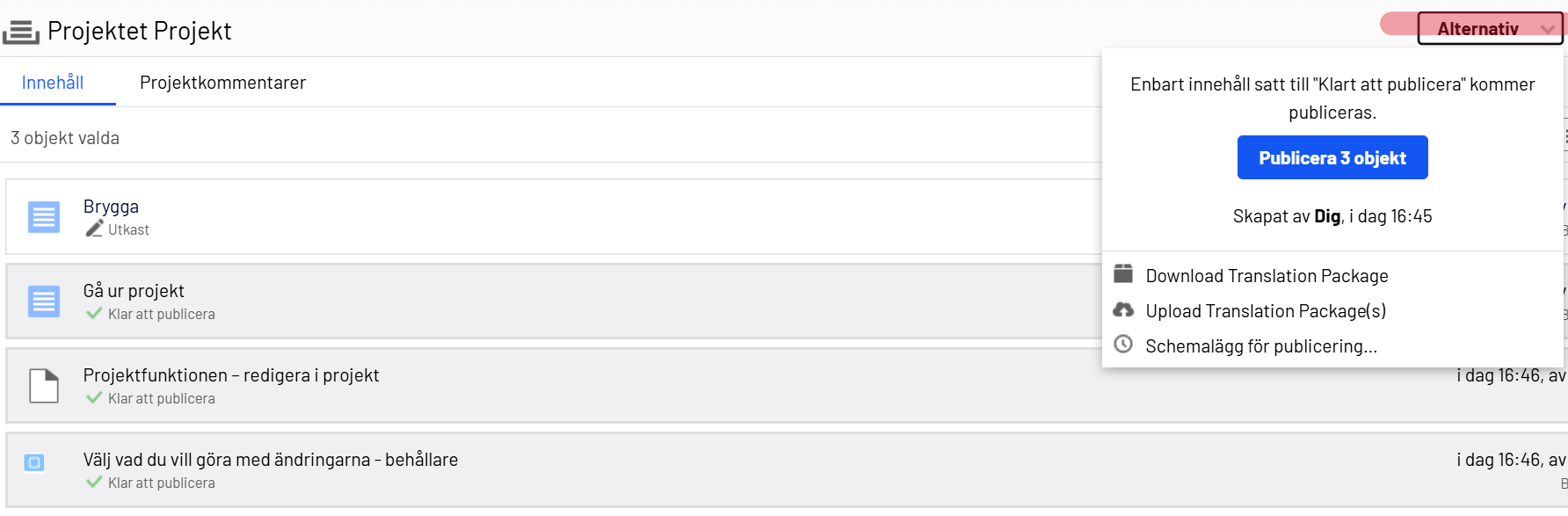

När du har klarmarkerat en eller flera ändringar kan du publicera dem:
- Se Alternativ, uppe till höger på skärmen medan du fortfarande är i vyn Översikt.
- Fäll ut den lilla pilen för att se hur många ändringar som du har klarmarkerat och som kommer att publiceras.
- Klicka på Publicera.
Går det inte att publicera?
Om det inte går att publicera så kan det bero på att du råkat välja en ändring som redan är publicerad.
- Sök efter en eller flera ändringar med en tjock grön pil översikten.
- Öppna ändringens hamburgermeny och välj Ta bort från projekt.
Gå ur projektet när du arbetar med annat
Gå ur projektet om du behöver ändra något i Opti utanför projektet. Välj då Projekt: Inget (använd primära utkast).
Om du glömmer att gå ur projektet kan du gå till översikten och ta bort ändringen. Publicera ändringen först, om du ändå var klar med den.
Radera projektet när du publicerat alla ändringar
Avsluta ditt projekt när du är klar med alla ändringar. Projekten finns annars kvar i listan.

Radera projektet så fort du har publicerat klart. Gamla projekt samlas annars på hög. De ställer till problem för kolleger som behöver arbeta med innehållet efter dig.
Använd funktionen Jämför olika versioner om du behöver se vad som ändrats mellan olika revideringstillfällen.