Opti – behörighet, inloggning och översikt
Här får du veta hur du får behörighet och loggar in i Optimizely. Du får också en översikt över hur det ser ut när du är inloggad för att arbeta med innehållet på 1177.se.
Optimizely är samma sak som Opti. Det är publiceringsverktyget för 1177.se och flera andra tjänster på Inera AB. Opti hette tidigare EPiServer.
Du behöver SITHS-kort, kod och behörighet
Du behöver ett SITHS-kort, en legitimeringskod och rätt behörighet för att kunna logga in i Opti. Det gäller även om du vill använda din mobil för att logga in via SITHS eID.
Din chef kan beställa SITHS-kort och koder. Er HSA-administratör ser till att du får den behörighet som behövs.
Du kan behöva en extern kortläsare om du ska logga in med ditt kort.
Du behöver ytterligare ett SITHS-kort om du ska arbeta i Optis testmiljö. Men det kortet kan ni vara flera som delar på.
Så loggar du in
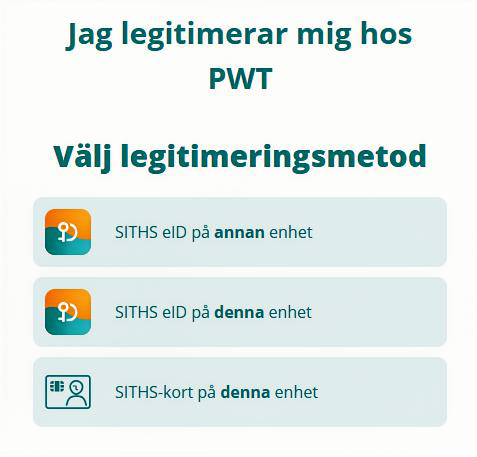
Gör så här för att logga in i Opti för 1177.se:
Gå till: https://www.1177.se/EPiServer/ i Edge eller Chrome.
På sidan som visas: Välj ditt inloggningssätt och följ de instruktioner som du har fått.
Om det inte fungerar
Prova att göra på ett eller flera av följande sätt om du inte lyckas logga in:
- Stäng webbläsaren. Dra ut SITHS-kortet om det sitter i datorn. Sätt sedan tillbaka det. Öppna webbläsaren igen.
- Rensa webbläsarens cache.
- Prova en annan webbläsare.
- Starta om datorn.
- Skriv in hela inloggningsadressen, använd inte gamla bokmärken.
Kontrollera din behörighet
Kontakta din lokala HSA-administratör eller din chef för att kontrollera att du har rätt behörighet i HSA.
Kontrollera att du har rätt program
Det är ovanligt att problem med inloggningen beror på att datorn saknar det program som behövs. Kontakta ändå IT-avdelningen om inget annat har hjälpt.
Hitta i Opti – en översikt
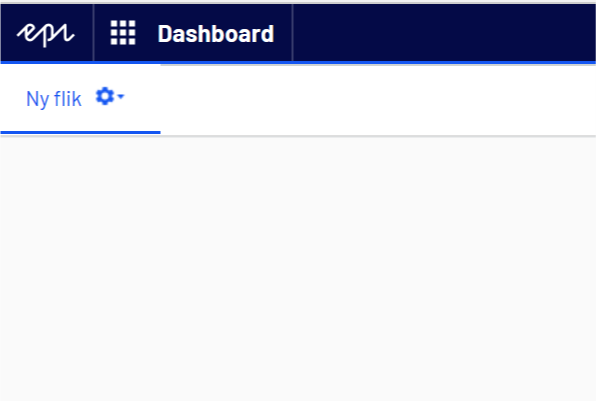
När du är inloggad i Opti kommer du till en vy med en mörk list högst upp.
Tryck på de vita prickarna längst till vänster i det mörka fältet och gör till exempel följande:
- Välj Dashboard för att jobba med redirecter eller lägga till gadgets.
- Välj CMS och därefter Redigera för att arbeta med innehållet på 1177.se
Om du väljer CMS kommer du till en vy med två sidopaneler och en arbetsyta. Läs mer under bilderna.
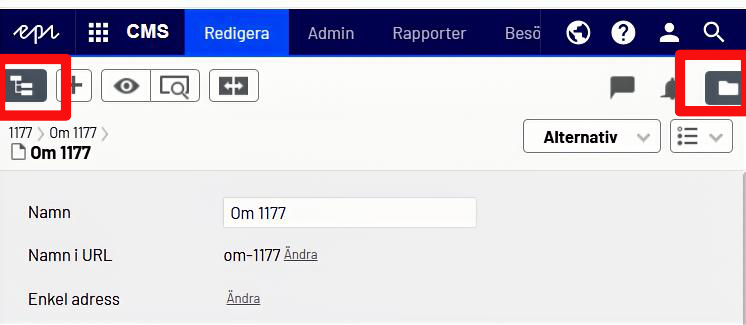
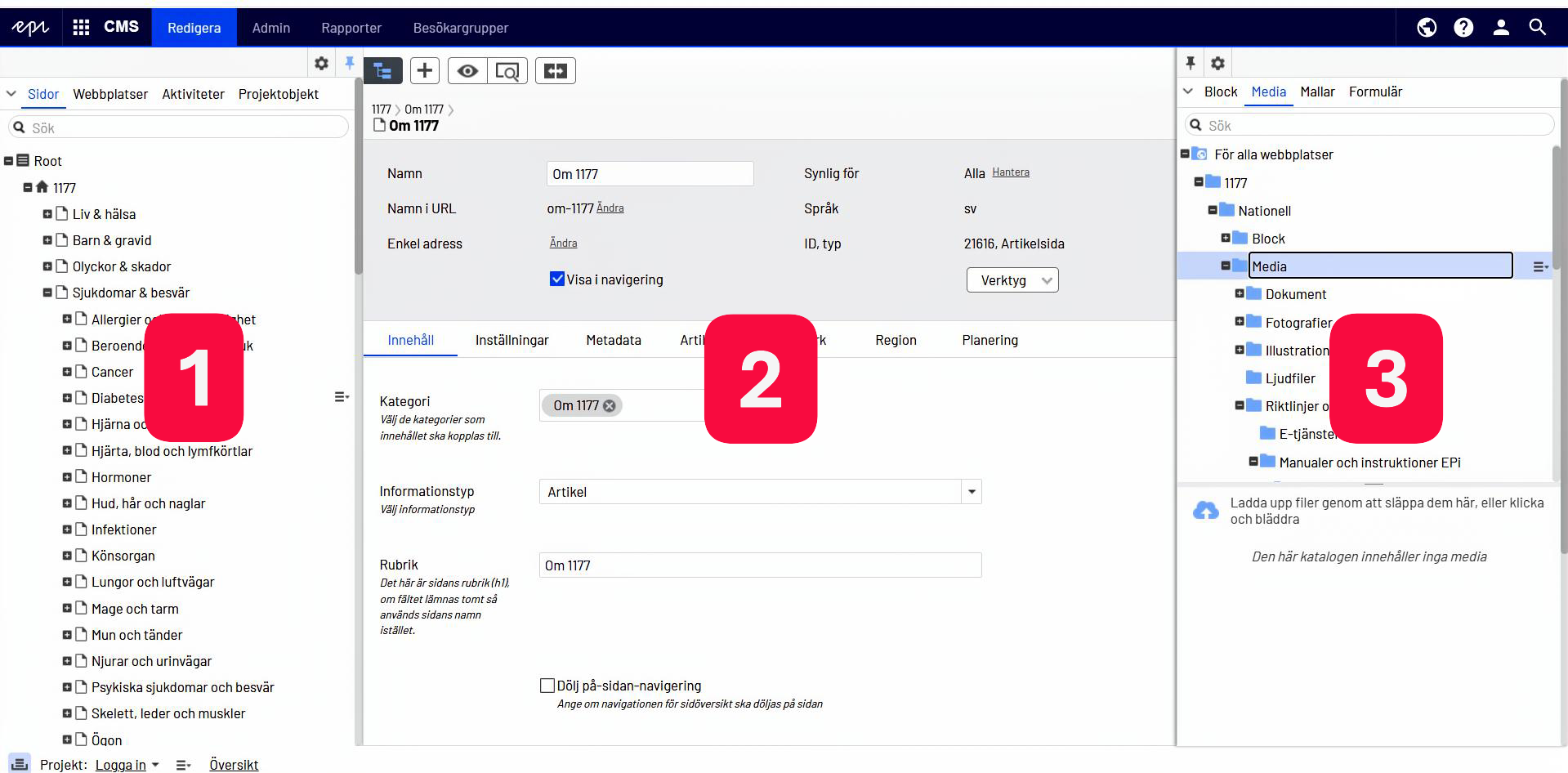
Läs om var du hittar funktioner och platser i Opti. Sifffrorna i texten motsvarar siffrorna i bilden.
1. Opti vänster
Sidopanelen till vänster i Opti i är indelad i: Sidor, Webbplatser, Aktiviteter och Projektobjekt. Välj högst upp i panelen vilken del du vill arbeta med. Längst ner i sidopanelen finns så kallade gadgets.
Välj Sidor för att arbeta med något av följande:
- Opti-trädet med alla sidor
- Länkbiblioteket för externa länkar
- Meddelanden
- Hitta vård.
Välj Webbsidor om du vill komma till Opti för 1177.se på andra språk. Det kan du även göra via gadgeten för översättningar.
Välj Projektobjekt om du arbetar i projekt och vill se en översikt över var du har gjort ändringar. Det kan du även göra allra längst ner till vänster i Opti-vyn.
Gadgets finns längst ner i vänstra eller högra sidopanelen. Det beror på om du har lagt till gadgets och i så fall vilka. Du behöver en gadget, till exempel för att arbeta med översättningar. Lägg till gadgets genom att klicka på kugghjulet högst upp i sidopanelen.
2. Opti mitten
Arbetsytan för en sida är området mellan sidopanelerna. Här hittar du sidans olika flikar. Arbeta med block i sidans flik Innehåll.
3. Opti höger – resursbiblioteket
Sidopanelen till höger i Opti kallas även resursbiblioteket, eller globala biblioteket. Det är indelat i: Block, Media, Mallar och Formulär.
Välj Block och rätt undermapp för att till exempel:
- arbeta med startsidan
- skapa och dra in standardtexter och andra globala block
- välja För denna sida för att se och arbeta med en sidas lokala block.
Välj Media och rätt undermapp för att till exempel:
- ladda upp och välja bilder.
- ladda upp och välja dokument.
Välj Formulär och rätt undermapp för att skapa och arbeta med formulär.
Gadgets finns längst ner i högra eller vänstra sidopanelen. Det beror på om du har lagt till gadgets och i så fall vilka. Du behöver en gadget, till exempel för att få en översikt över vilka regioner som har gjort tillägg på en sida. Lägg till gadgets genom att klicka på kugghjulet högst upp i sidopanelen.
Så loggar du ut
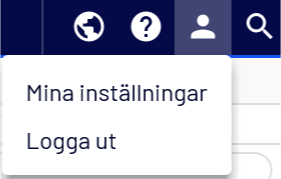
Gör så här för att logga ut från Opti:
- Klicka på ikonen bredvid förstoringsglaset högst upp till höger.
- Välj Logga ut.
- Stäng webbläsaren.
Innan du har loggat ut, undvik följande:
- att stänga fönstret
- att dra ut kortet, om du använder det för att vara inloggad.