Flytta innehåll från en sida till en annan
Du kan flytta innehåll från en sida till en annan genom att kopiera eller flytta block i Opti. Det går att flytta flera block samtidigt.
Så flyttar du ett block till en annan sida
Om du ska flytta ett block till en helt ny sida behöver du först skapa den nya sidan i Opti.
Gör sedan så här:
- Gå till sidan som du vill hämta innehåll ifrån i Opti.
- Öppna resursbiblioteket genom att fälla ut fliken Resurser i fältet uppe till höger.
- Se till att fliken Block är markerad.
- Scrolla ner i fältet under Block. Längst ner finns en mapp som heter För denna sida.
- Klicka på mappen För denna sida. Då visas alla block som finns på sidan i fältet under.
- Klicka på hamburgermenyn till höger om namnet på det block du vill flytta.
- Välj Kopiera eller Klipp ut.
- Gå nu till den sidan i Opti där du vill lägga blocket.
- Scrolla ner till För denna sida i resursbiblioteket. Klicka på hamburgermenyn för mappen och välj Klistra in.
- Nu finns blocket med i fältet under resursbiblioteket, och du kan dra in det till Innehållsytan på sidan.
Obs! Se till att du står på sidans artikelnivå för att se innehållet under För denna sida.
Block i kapitelbehållarblock
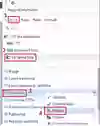
Om du vill kopiera block som ligger i ett kapitelbehållarblock behöver du gå in i kapitelbehållarblocket och sedan markera För denna sida.
Så här ser vyn i resursbiblioteket ut:
Om du vill flytta flera block samtidigt
Du kan flytta flera block på en gång genom att markera dem samtidigt som du håller nere shift eller Ctrl. Klicka sedan på hamburgermenyn för ett av blocken. Om du till exempel väljer klippa ut så klipps alla markerade block ut.
Tänk på om du kopierar ett block
Om du flyttar ett block genom att kopiera det och sedan radera det från den första sidan så kommer alla kopplingar till blocket att försvinna.