Block – olika typer
En Opti-sida är uppbyggd av olika block. Här får du veta hur du fyller i fälten i de olika blocken.
Vilka block du kan välja, beror på var du vill skapa ett block. Till exempel skiljer det sig om du arbetar med en artikelsida, en samlingssida eller en startsida. Det skiljer sig också åt vilken typ av yta du arbetar med på en sida, till exempel ytan för bild, innehåll eller puffar.
Det finns fler block än de som nämns på den här sidan, till exempel:
- kapitelbehållarblock
- under bokstaven "B" Opti A-Ö.
Bildblock
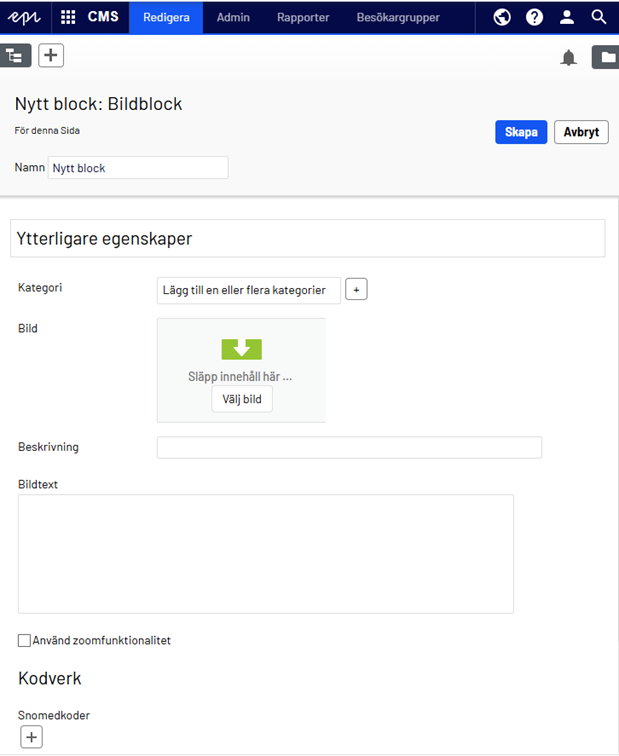
Bildblock kan du skapa på alla sidor.
På en artikelsida behöver du skapa bildblocket i ett kapitel eller i en kapitelbehållare för att rubriken ska synas i sidmenyn. Det gör också att bilden fälls in som den ska för besökare via mobilen.
Du kan göra ett bildspel med hjälp av flera bildblock i en mediakarusell.
Så här fyller du i fälten för ett bildblock:
Namn: Namnet du väljer syns inte utåt. Men i Opti syns det och underlättar vid redigering. Lägg till ordet "bild" i namnet, så att det syns i innehållsrutan.
Kategori: Hoppa över. Det blir automatiskt samma som för artikeln.
Bild: Dra in bildfil från resursbiblioteket. Läs mer om att lägga till bilder i en artikel.
Beskrivning: Den här texten blir bildens alt-text. De flesta bilder har redan en alt-text med sig in i resursbiblioteket, men du behöver anpassa den. Skriv därför en egen alt-text här utifrån sammanhanget för bilden.
Bildtext: Skriv in bildtexten.
Använd zoomfunktionalitet: Sidans besökare kan förstora bilden till det största formatet, om du klickar i rutan.
Kodverk: Fyll i om du är regional redaktör och din region vill märka upp innehåll kopplat till ett visst ämne.
Filmblock
Filmen blir alltid lika bred som textspalten.

Filmblock kan du skapa på alla sidor.
På en artikelsida behöver du skapa filmblocket i ett kapitelblock eller i en kapitelbehållare för att rubriken ska synas i sidmenyn. Det gör också att filmen fälls in som den ska för besökare via mobilen.
Du kan lägga en serie av filmblock i en mediakarusell.
Så här fyller du i fälten för ett filmblock:
Namn: Namnet du väljer syns inte utåt. Men i Opti syns det och underlättar vid redigering. Lägg till "film" i namnet, så att det syns i innehållsrutan.
Title: Fyll i. Det är som en alt-text för filmen.
Kategori: Hoppa över. Det blir automatiskt samma som för artikeln.
Rubrik: Skriv en rubrik om det passar och det inte krockar med en kapitelrubrik. Rubriken hamnar ovanför filmen. Se till att rubriken inte krockar med kapitelrubriken. I så fall kan det vara bättre att filmblocket är utan rubrik.
Embedkod eller Url: Lägg in länken till filmen från Mediaflow. När du hämtar koden klickar du ur "Bädda in som javascript (utan iframe)".
Filmtext: Skriv en filmtext. Den fungerar som bildtext.
Stående video: Klicka i om det gäller för filmen du ska lägga in.
Kodverk: Fyll i om du är regional redaktör och din region vill märka upp innehåll kopplat till ett visst ämne.
Filmblocksbehållare

Filmblocksbehållare kan användas på samlingssidor och på startsidan.
På en artikelsida behöver du skapa bildblocket i en kapitelbehållare för att rubriken ska synas i sidmenyn. Det gör också att bilden fälls in som den ska för besökare via mobilen.
Namn: Namnet du väljer syns inte utåt. Men i Opti syns det och underlättar vid redigering. Lägg till "filmblocksbehållare" i namnet, så att det syns i innehållsrutan.
Kategori: Behöver inte fyllas i. Det blir automatiskt samma som för artikeln.
Rubrik: Här skriver du in en rubrik. Den syns utåt.
Beskrivning: Här skriver du in din text som hamnar bredvid filmen.
Innehåll: Här lägger du in ditt filmblock.
Länk: Här kan du skapa en länk.
Länktext: Här skriver du in en länktext till länken.
Grafisk lista

Du kan skapa blocket Grafisk lista på samlingssidor eller på artikelsidor.
På en samlingssida måste du först skapa ett kapitelbehållarblock och sedan välja blocket Grafisk lista.
På en artikelsida behöver du skapa ett kapitelbehållarblock för att den grafiska listan ska synas i sidmenyn och fällas in i mobilläget.
Så här fyller du i fälten för en grafisk lista:
Namn: Namnet du väljer syns inte utåt. Men i Opti syns det och underlättar vid redigering. Lägg till "grafisk lista" i namnet, så att det syns i innehållsrutan.
Kategori: Behöver inte fyllas i. Det blir automatiskt samma som för artikeln.
Rubrik: Här skriver du in en rubrik, om det passar. Prova och se hur det blir på sidan. Rubriken syns utåt.
Inledning: Skriv en inledning till listan.
Visa numrerad lista: Klicka i rutan om du vill ha en numrerad lista.
Grafisk lista + (plustecken): Klicka på plustecknet för att öppna ett nytt fönster där du kan fylla i rubrik och beskrivning för varje punkt i listan. Du kan också lägga till en länk i punkterna.
Exempel på grafiska listor

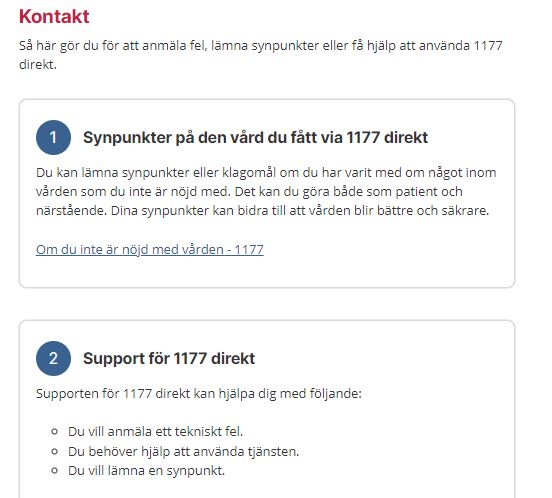
En grafisk lista utan siffror.
Kapitelblock
Så här fyller du i fält och flikar i ett kapitelblock:

Så här fyller du i fälten för ett kapitelblock:
Namn: Namnet du väljer syns inte utåt. Men i Opti syns det och underlättar vid redigering.
Kategori: Behöver inte fyllas i. Det blir automatiskt samma som för artikeln.
Rubrik: Här skriver du kapitlets rubrik. Rubriken visas för besökaren.
Om inte fyller i rubrikfältet händer följande:
- Kapitelnamnet blir kapitlets rubrik.
- Kapitlet visas inte i sidmenyn.
- Kapitlet fälls inte in i mobilläget.
Bild: Här kan du skapa ett bildblock, eller dra in ett bildblock från resursbiblioteket. Läs mer om bilder.
Bildval: Här väljer du storlek och placering av bilden.
Innehåll: Här skriver du kapiteltexten.
Tillägg: Här kan du skapa regionala tillägg över eller under kapitlet. Men i praktiken går det bara att göra tillägg när kapitlet är skapat. Då finns fliken Regionala tillägg i kapitelblocket. Gör dina tillägg där.
Kodverk: Fyll i om du är regional redaktör och din region vill märka upp innehåll kopplat till ett visst ämne.
Länklista
Använd länklistor när du vill samla fler länkar i en lista, till exempel i slutet av en text. All text i en länklista blir automatiskt länkad.

Så här fyller du i fälten för en länklista:
Namn: Namnet du väljer syns inte utåt. Men i Opti syns det och underlättar vid redigering. Lägg till "länklista" i namnet, så att det syns i innehållsrutan.
Kategori: Behöver inte fyllas i. Det blir automatiskt samma som för artikeln.
Rubrik: Skriv en rubrik på listan, oftast någon av följande:
- Mer på 1177.se
- Mer på andra webbplatser.
Rubriken syns utåt.
Länklista: Här drar du in sidor från Opti-trädet. De visas som länkar i länklistan. Saknar du en sida i Opti-trädet att dra in? Då behöver du skapa sidan först och sedan dra in den. Skapa aldrig länkar direkt på sidan.
Kodverk: Fyll i om du är regional redaktör och din region vill märka upp innehåll kopplat till ett visst ämne.
Läs om riktlinjerna för länkar och hur du gör för att skapa en länksida i Opti.
Mediakarusell

Mediakarusellen kan du använda för bildspel eller om du vill visa en serie med bilder. Bilderna eller filmerna kan ha stående eller liggande format. Det här är viktigt:
- Blanda inte format.
- Blanda inte bilder och filmer.
Mediakarusellen behöver läggas i en kapitelbehållare för att fällas in i mobilläget och visas i sidmenyn.
Så här fyller du i fälten för en mediakarusell:
Namn: Namnet du väljer syns inte utåt. Men i Opti syns det och underlättar vid redigering. Lägg till "mediakarusell" i namnet, så att det syns i innehållsrutan.
Kategori: Behöver inte fyllas i. Det blir automatiskt samma som för artikeln
Rubrik: Här skriver du in en rubrik. Den syns på utsidan.
Media: Här lägger du in Filmblock för mediakarusell eller Bildblock för mediakarusell.
Länk: Här kan du skapa en länk som visas i hela Mediakarusellen.
Länktext: Skriv en förklarande text om vart länken leder.
Visa namn på illustratör/fotograf: Hoppas över. Uppgifterna ska istället finnas i sidfoten på artikeln.
Kodverk: Fyll i om du är regional redaktör och din region vill märka upp innehåll kopplat till ett visst ämne.
Läs mer om hur du skapar en mediakarusell.
Pufflista med rubrik
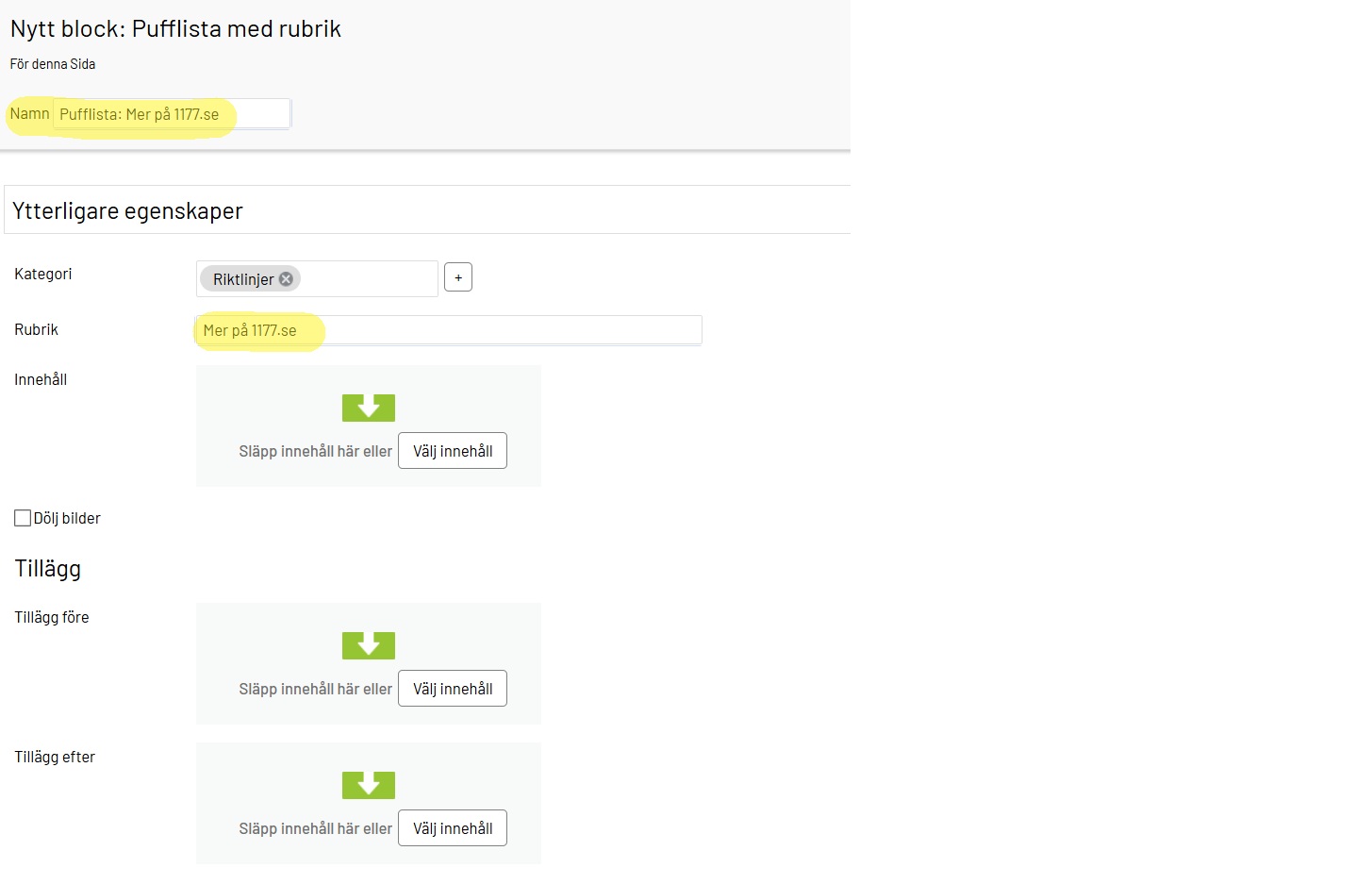
Med hjälp av ett pufflisteblock med rubrik kan du visa en till fyra puffar längst ner på en artikelsida eller samlingssida.
Du kan göra flera pufflistor på samma yta.
Puffar för startsidan gör du på ett annat sätt. Läs mer om startsidan.
Pufflistor skapar du i en separat innehållsyta.
Så här fyller du i fälten för en pufflista med rubrik:
Namn: Namnet du väljer syns inte utåt. Men i Opti syns det och underlättar vid redigering. Lägg till "pufflista" i namnet, så att det syns i innehållsrutan.
Kategori: Behöver inte fyllas i. Det blir automatiskt samma som för artikeln.
Rubrik: Oftast Mer på 1177.se.
Innehåll: Dra in sidorna du vill puffa för. Dra in från Opti-trädet till vänster på skärmen. Du kan ha max 4 puffar i bredd i desktop. Har du fler puffar läggs de i två rader.
Dölj bilder: Om du kryssar i rutan döljs alla puffarnas bilder. Kryssa helst inte i, även om alla puffar i pufflistan inte har en puffbild. Ordna hellre så att sidorna du drar in har puffbild. Eller låt det vara som det är. De flesta besöker 1177.se via mobilen. Då ser det inte konstigt ut att vissa puffar har bilder men inte andra.
Tillägg: Här kan du skapa regionala tillägg över eller under pufflistan. Men i praktiken går det bara att göra tillägg när pufflistan är skapad. Då finns fliken Regionala tillägg i pufflisteblocket. Gör dina tillägg där.
Läs mer om hur du skapar och redigerar artikelpuffar.