Puffar – artikelpuffar
Artikelpuffar visas längst ner på en artikelsida eller samlingssida. De ska länka till innehåll som är lösare knutet till den sida de ligger på. Du kan både puffa till sidor på 1177.se och på andra webbplatser. Artikelpuffarna läggs in på sidan i ett puffblock i Opti.
Den här texten handlar bara om puffar på artikelsidor och samlingssidor. Läs här om du vill skapa regionala puffar på startsidan.
Så visas artikelpuffarna
Artikelpuffarna ligger under avsändarrutan och innehållet på sidan.
Så visas puffarna i desktop
Puffarna hamnar bredvid varandra i desktop-läge. Det kan ligga max fyra puffar på rad. Övriga puffar hamnar på nästa rad. Om du till exempel puffar till sex sidor så hamnar de fyra första puffarna på en rad och de övriga två på nästa rad.
Så visas puffarna i mobil
Artikelpuffarna visas en och en under varandra i mobilläge.
Du kan visa puffarna under olika rubriker
Det går att ha flera pufflistor på samma sida. Det kan vara bra om du vill gruppera artiklarna du länkar till, och ge dem olika rubriker.
Skapa en pufflista på en sida
För att lägga till artikelpuffar behöver du först skapa ett särskilt block som kallas för pufflista i Opti. En pufflista består av en rubrik och de sidor som du väljer att puffa till.
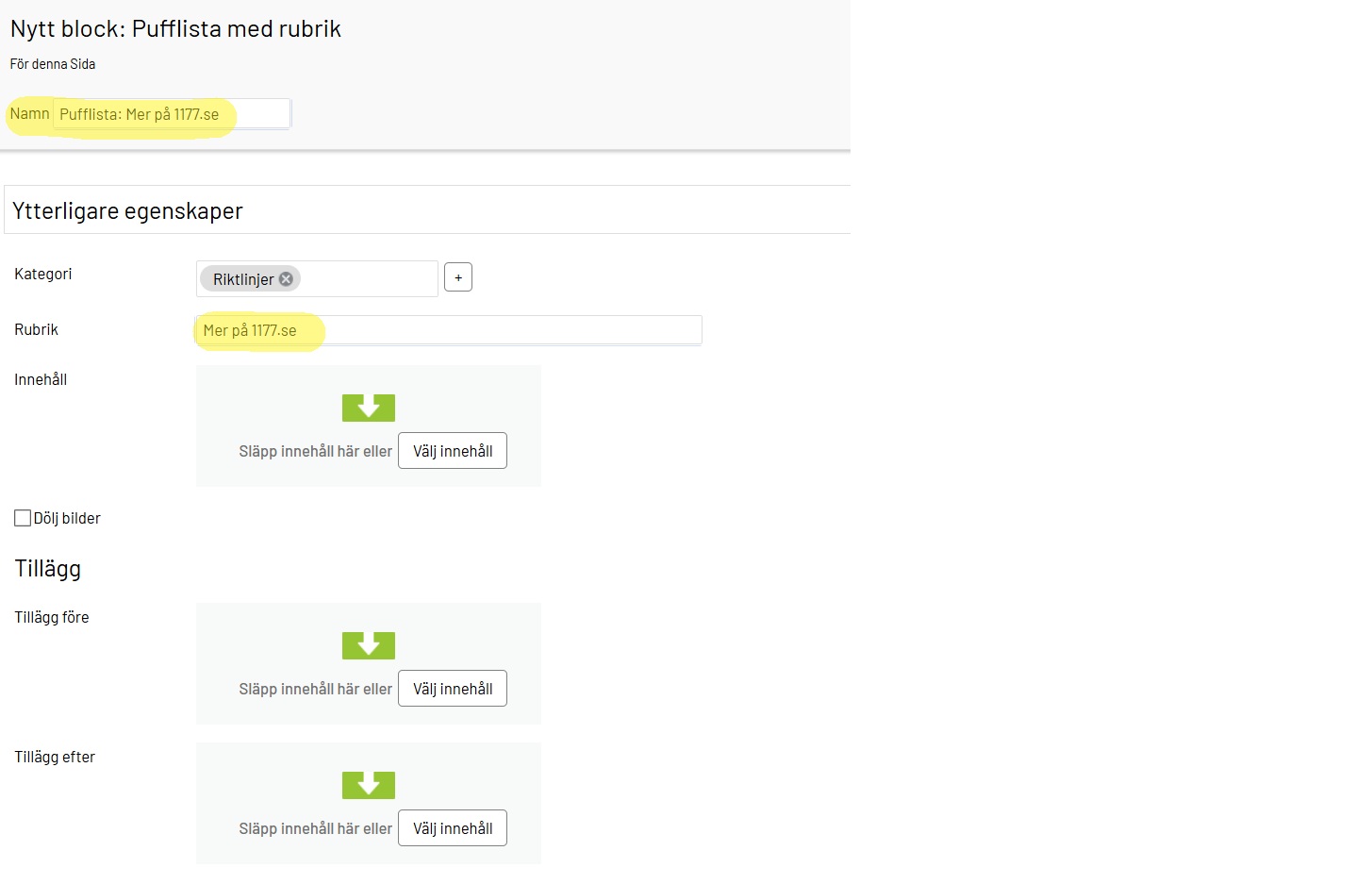
Gör så här för att skapa en pufflista:
- Scrolla ner till ytan som heter Artikelpuffar, längst ner på sidan i Opti.
- Klicka på Välj innehåll och Skapa ett nytt block. För artikelsidor blir det automatiskt Pufflista med rubrik, annars välj den typen.
- Skriv in ett Namn som börjar med "Pufflista". Det underlättar vid redigering i Opti. Namnet syns inte utåt.
- Skriv in en rubrik, oftast "Mer på 1177.se".
- Kryssa inte i Dölj bilder.
- Klicka på Skapa för att spara blocket.
Du kan välja att dölja bilderna för de puffade artiklarna genom att klicka i rutan vid Dölj bilder. Nationella artikelpuffar ska visas med bilder, även om inte alla artikelpuffar har bilder. Ordna hellre så att sidorna du drar in har puffbild. Men de flesta besöker 1177.se via mobilen. Då ser det inte konstigt ut att vissa puffar har bilder men inte andra.
Läs mer om puffarnas text och bild.
Lägg till de sidor du vill puffa till
När du har skapat pufflistan behöver du öppna blocket igen för att dra in de sidor du vill länka till.
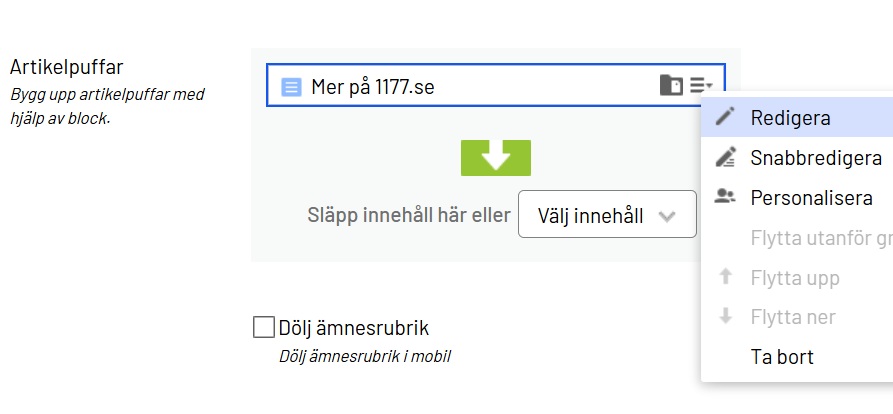
- Öppna pufflistan genom att välja Redigera från dess hamburgermeny.
- Dra in de sidor du vill puffa för till ytan för Innehåll. Det kan vara sidor från Opti-trädet, eller externa puffar från resursbiblioteket.
- Klicka på Publicera.
Skapa en pufflista i resursbiblioteket
Om du vill kunna använda samma pufflista på flera sidor, så kan du skapa en pufflista i resursbiblioteket.

Olika regioner har organiserat sin mappstruktur i resursbiblioteket på olika sätt. Skapa pufflistan där den passar in.
Nationella pufflistor som länkar till sidor på 1177.se ska ligga i mappen "Artikelpuffblock".
Så skapar du pufflista med puffar till sidor på 1177.se
Det spelar ingen roll vilken sida du står på i Opti när du skapar pufflistan i resursbiblioteket. Pufflistan sparas direkt i den mapp du väljer i resursbiblioteket.
Gör så här för att skapa en pufflista med länkar till sidor på 1177.se i resursbiblioteket:
- Klicka på hamburgermenyn i mappen Artikelpuffblock och välj Nytt block.
- Ge blocket ett tydligt namn.
- Välj Pufflista med rubrik som blocktyp.
- Ge pufflistan en bra rubrik. Rubriken syns utåt på sajten.
- Dra in de sidor du vill lägga till från Opti-trädet till ytan Innehåll.
- Klicka på Publicera.
Nu kan du dra in pufflistan till ytan Artikelpuffar på den sida där du vill att den ska ligga.
Kopiera en lokal pufflista till resursbiblioteket
Du kan också lägga över en lokal pufflista från en viss sida till resursbiblioteket. Då blir den tillgänglig att använda på fler sidor.
Gör så här:
- Gå till den sida i Opti där pufflistan finns.
- Scrolla längst ner i resursbiblioteket, till symbolen För denna sida.
- Klicka på För denna sida. Då visas alla block som sidan innehåller, i spalten under resursbiblioteket.
- Klicka på hamburgermenyn för pufflistan och välj Kopiera.
- Gå tillbaka till resursbiblioteket och hitta mappen Artikelpuffblock.
- Klicka på hamburgermenyn och välj Klistra in.
Kom ihåg att pufflistan som du har kopierat ligger kvar som ett lokalt block på den sidan. Du behöver ta bort det och dra in den nyss skapade pufflistan från resursbiblioteket om du vill att framtida ändringar i den pufflistan ska slå igenom även på den lokala sidan.
Skapa externa artikelpuffar
Med externa artikelpuffar menas puffar som länkar till andra webbplatser. Externa puffar skapas i block som kallas för artikelpuffar i resursbiblioteket.
Nationella externa puffar ska ligga i mappen Artikelpuffar, externa. Den innehåller undermappar A-Ö. Välj en lämplig bokstavsmapp för blocket.
Olika regioner har organiserat sin mappstruktur i resursbiblioteket olika sätt. Skapa externa regionala puffar där de passar in.
Gör så här
Gör så här för att skapa en artikelpuff med extern länk i resursbiblioteket:
- Klicka på hamburgermenyn i den mapp där artikelpuffen ska ligga och välj Nytt block. Ge blocket ett tydligt namn.
- Välj Artikelpuff som blocktyp.
- Klicka på Välj innehåll i ytan för Länk, längst ner.
- Klicka i rutan för Extern länk och klistra in länken till den externa sidan i fältet.
- Klicka på Publicera.
Det ryms bara en länk i varje artikelpuff.
Lägg in externa artikelpuffar på en sida
För att lägga in den externa artikelpuffen på en sida behöver du först skapa en pufflista på sidan. Dra sedan in den externa artikelpuffen i pufflistan.
Skapa nytt i stället för att ändra en pufflista i resursbiblioteket
Om du ändrar i en pufflista i resursbiblioteket så slår ändringen igenom på alla sidor där pufflistan används.
Skapa i stället en ny pufflista om du behöver ändra något.
Regionala puffar på nationella sidor
Du som är regional redaktör kan lägga in regionala puffar i nationella artiklar. De puffarna syns bara när besökaren har valt din region på sajten.
Lägg till regionens namn i rubriken på artikeln för att det ska synas att den är regional.
Var uppmärksam så att dina regionala puffar inte redan finns som nationella puffar. Besökaren kommer då att se två likadana puffar.
Lägg till puffarna i ett regionalt tillägg
Regionala puffar skapar du genom att göra ett tillägg i en pufflista på en nationell sida. Läs om hur du gör ett regionalt tillägg.
Film om att skapa en regional puff på en nationell sida
Filmen visar hur du skapar en regional puff i en nationell pufflista.
Filmen visar hur du skapar en regional puff i en nationell pufflista.
Om en sida saknar nationell pufflista
Kontakta nationella redaktionen om du behöver en pufflista på en nationell sida där du vill göra regionala puffar.
Puffens text och bild
Du kan inte redigera puffar som leder till sidor på 1177.se. Puffarna visar automatiskt upp den bild och text som redan finns inlagd för artikeln i Opti.
Puffens text
Texten är det som står i fältet Beskrivning på sidan i Opti. Om det inte finns någon beskrivning används i stället texten från fältet Ingress. Om båda saknas kommer puffen inte att ha någon text.
Puffens bild
Puffens bild väljs i första hand från fältet Alternativ puff-bild som finns under fliken Metadata. Finns det ingen sådan bild väljs artikelns huvudbild som puffbild. Puffen får ingen bild om det inte finns någon huvudbild eller alternativ puffbild på artikelsidan.
Prata med redaktören för artikeln puffen länkar till om du har frågor om text eller bild.
Du kan välja bild och text till externa puffar
När du skapar en extern puff kan du själv välja rubrik, text och bild.
Stäm alltid av med bildredaktörerna innan du skapar en bild till en extern puff. Det är inte tillåtet att använda bilder eller loggor från externa webbplatser. Det måste stämmas av med webbplatsens avsändare.
Bilder från UMO går bra att använda till puffar som leder till UMO. Prata med en bildredaktör om du behöver hjälp med att hitta en bild.