Block – bilder
En Opti-sida är uppbyggd av olika block. Här får du veta hur du skapar bildblock. Du får också lära dig hur du laddar upp bilder till Opti, fyller i de olika fälten i blocket och lägger till en bild i en artikel.
Vilka block du kan välja, beror på var du vill skapa ett block. Till exempel skiljer det sig om du arbetar med en artikelsida, en samlingssida eller en startsida. Det skiljer sig också åt beroende på vilken typ av yta du arbetar med på en sida, till exempel ytan för bild, innehåll eller puffa.
Här kan du läsa en beskrivning av olika block, i kapitlet Fält i bildblock.
Lägga in bilder i Optimizely
Lägga in bild i artikel
Så ser bildblocken ut i Opti
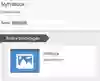
Så här ser de olika ytorna ut som du ska arbeta med när du laddar upp bilder i Opti.
Så fyller du i fälten i ett bildblock
Här får du veta hur du fyller i fälten i de olika blocken.
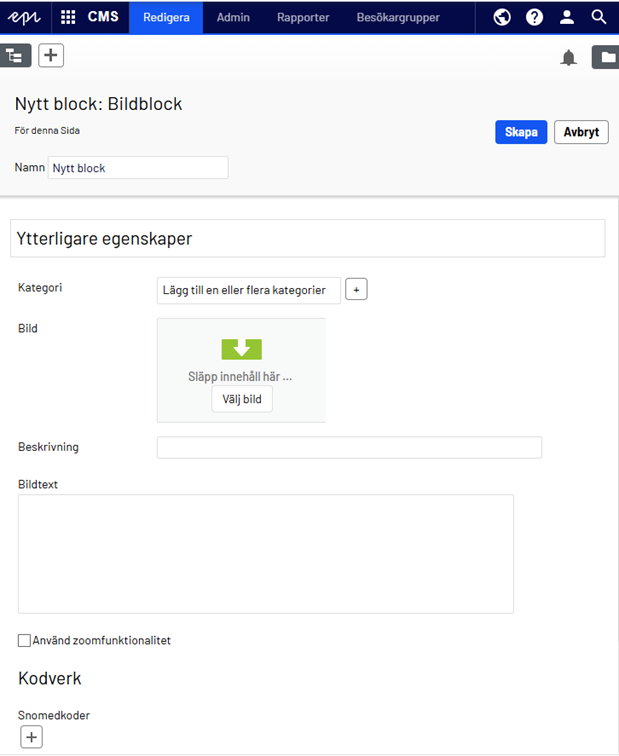
Namn: Detta syns i Opti men inte utåt. Skriv "bild" i namnet, så att det syns i innehållsrutan. Riktlinjer för hur du namger bilder.
Kategori: Ska inte fyllas i för bildblock.
Bild: Dra in bildblock från resursbiblioteket eller powerslice.
Beskrivning: Denna text blir bildens alt-text. Skriver du något här visas det istället för eventuell alt-text som är kopplad till bilden. Riktlinjer för hur du skriver bildtexter och alt-texter.
Bildtext: Skriv in bildtexten. Bildtexten syns på sidan under bilden.
Använd zoomfunktionalitet: Klicka i rutan. Då kan användaren förstora bilden på sin skärm. Det är en hjälp för användaren att se bilden i ett större format än vad som visas i artikeln. Använd bara zoom-funktionen om bildupplösningen tillåter.
Bildval - välj hur bild ska visas
En bild kan placeras högst upp i texten eller i ett kapitel tillsammans med text.
I ett kapitel med text kan du välja var bilden ska placeras. Du kan välja mellan följande:
- Bild i stor storlek – fullbredd
- Bild i liten storlek – vänsterställd i text
- Bild i liten storlek – högerställd i text
- Bild i ministorlek – vänsterställd i text
- Bild i ministorlek – högerställd i text
- Bildgrupp med två kolumner
- Bild tre kolumner.
Undvik att välja utfallande bilder. Utfallande bilder gör att det blir svårt för hjälpmedel att läsa texten, till exempel skärmläsare och förstoringsverktyg. En del utfallande bilder blir också mycket små i mobilläge. Det minskar textens tillgänglighet.
Titta hur bilden visas i både på datorn och i mobilen när du har publicerat. Bilderna presenteras på olika sätt i på dator och i mobil.
Bildstorlekar
För Opti 11 finns följande format för bild på en artikelsida:
- Huvudbild ska ha proportionerna 2:1 eller 16:9. Du kan beskära i 1666 px x 833 px eller 1666 px x 937 px.
- 1240 px bred (valfri höjd). Bilder i det här formatet är inbäddade i texten.
- 814 px bred (valfri höjd). Bilder i det här formatet är utfallande från texten.
- 600 px bred (valfri höjd). Bilder i det här formatet är utfallande.
- 386 px bred (valfri höjd). Bilder i det här formatet kan vara både utfallande och inbäddade.
Med de här formaten sparas bilderna i dubbla storleken. Med andra ord, en bild som sparas i 1666 pixlar visas egentligen i 833 pixlar. Genom att spara bilderna i dubbla storleken håller bildkvaliteten även för retinaskärmar.
Intropuff – startsidesbild
De rekommenderade proportionerna för intropuffen är 16:9 eller 2:1. Pixeldimentionerna är 1200 × 675 px. Ha så hög upplösning som möjligt. Utgå ifrån bildens mittpunkt för att inte viktiga detaljer i bilden ska beskäras i vissa visningslägen, beroende på om bilden visas i mobilt läge eller desktop.
Bild på samlingssida
Huvudbilden på en samlingssida är 407 pixlar bred och valfri höjd. Du bör spara den i dubbla formatet, det vill säga 814 pixlar bred, eller större.
Puffbild och alternativ puffbild
En huvudbild i en artikel blir automatiskt en puffbild. Finns det inte en huvudbild till artikeln kan du lägga in en alternativ puffbild. Då kommer det visas en bild där artikeln puffas för.
Under Metadata lägger du till en Alternativ puffbild. Läs mer om det i Puffar – artikelpuffar - 1177.