Block – kapitelbehållarblock
I ett kapitelbehållarblock kan du samla olika typer av block och välja i vilken ordning blocken ska visas. På webbplatsen kommer det se ut som att alla block tillhör samma kapitel.
Det går att göra regionala tillägg på enskilda kapitel i ett kapitelbehållarblock. Men det går bara att ankarlänka till kapitelbehållarblocket, som har en H2-rubrik.
Innan du skapar kapitelbehållarblocket
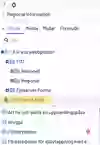
Du kan använda existerande kapitel eller till exempel bildblock i ett nytt kapitelbehållarblock. Det gör du genom att dra in blocken från sidans resursbibliotek.
Gör så här:
- Gå till resursbiblioteket och nåla fast det.
- Se till att du står i blockfliken innan du skapar ett kapitelbehållarblock. Blockfliken finns högst upp i högerkolumnen, se bilden nedan.
- Välj sedan mappen ”För denna Sida” i resursblioteket. Den finns längst ner i den översta listan.
- När du har gjort det ser du artikelns block i resursbiblioteket.
Skapa kapitelbehållarblocket
När du ser artikelns block i resursbiblioteket kan du skapa kapitelbehållarblocket och flytta över blocken från resursbiblioteket:
- Klicka på skapa nytt block i innehållsytan.
- Ange namn på blocket.
- Välj kapitelbehållarblock.
- Fyll i rubrik för blocket. Det blir rubriken för hela kapitlet.
- Dra in blocken från resursbiblioteket, till kapitelbehållarblocket.
- Klicka på Skapa när du har dragit in det du vill ha.
När du har klickat på Skapa kapitelbehållarblock kan du inte längre se hela sidans block i resursbiblioteket samtidigt som du är inne i kapitelbehållarblocket. Det är därför du behöver vänta med att skapa kapitelbehållarblocket om du vill dra in block från artikelns innehållsruta.
När du har skapat kapitelbehållarblocket kan du gå in och redigera texter, ändra rubrik eller skapa nya block.
Om du har skapat kapitelbehållarblocket först
Det går att dra in kapitel i ett kapitelbehållarblock även om du har råkat skapa det först, eller om du vill redigera ett befintligt kapitelbehållarblock.
- Hovra över det block du vill dra in i kapitelbehållarblocket och notera ID-numret som dyker upp.
- Gå till resursbiblioteket och nåla fast det.
- Välj ”Block” och sök på blockets ID-nummer i sökrutan under Block.
- Dra in blocket i kapitelbehållaren.
Du kan även skapa nya block inne i kapitelbehållarblocket.
Se över rubrikerna i behållaren och kapitlen
Utifrån ser behållaren ut som ett kapitel, med behållarens rubrik som H2. Övriga kapitelrubriker blir automatiskt H3-rubriker. Det översta kapitlets rubrik behöver du ta bort för att undvika rubrikkrock.
Efter du har skapat kapitelbehållarblocket
Om blocken du har flyttat från resursbiblioteket in i kapitelbehållarblocket även finns i innehållsytan på artikelsidan behöver du ta bort dem, annars blir informationen dubbel.
Se över hur artikeln ser ut på sajten genom att klicka på jordgloben högst upp till höger i Opti. Om du samtidigt håller nere ctrl så visas webbsidan i en ny flik.
Kontrollera att rubrikerna stämmer och att det inte finns dubbel information eller extra luft mellan kapitlen.