Block – formulär
Du bygger alla formulär med block i resursbiblioteteket. Regionala formulär ska skapas i mappen för din region. För att formuläret ska synas utåt och kunna användas måste det ligga på en sida.
Kontakta gärna nationella redaktionen för att få hjälp med formuläret. Det kan vara komplicerat.
Film om hur du gör formulär
Filmen är en god hjälp för att förstå hur du skapar ett formulär.
Filmen är en god hjälp för att förstå hur du skapar ett formulär.
Steg 1. Skapa en tacksida
Om du vill att en tacksida ska visas när besökaren har fyllt i formuläret så behöver du skapa den först.
Skapa sidan under Kontakt/Formulär-tacksidor i Opti-trädet. Dölj artikeln från sök.
Steg 2. Skapa ett formulär
Formuläret skapar du i resursbiblioteket under Nationella formulär eller Regionala formulär. Välj rätt undermapp om det gäller ett regionalt formulär.
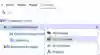
Så skapar du ett formulär
Klicka på hamburgemenyn för den mapp du vill ha och välj Nytt formulär, av typen Epi-server Forms block.
Ge formuläret ett namn i det grå fältet högst upp. Namnet syns bara i Opti.
Steg 3. Fyll i innehållsfliken
Redigera först informationen under fliken Innehåll i formuläret. Det här är de steg du behöver ha koll på:
- Skriv in en Formulärtitel. Denna kommer synas utåt.
- I Beskrivning kan du skriva en introduktion till formuläret. Den kommer att ligga som en underrubrik till formulärtiteln.
- Klicka INTE i Visa sammanfattande bekräftelsemeddelande efter formuläret har skickats. Det dyker upp i en pop-up-ruta som är svår att läsa.
- Under Bekräftelsemeddelande behöver du inte skriva något.
- Välj din tacksida genom att klicka på Välj innehåll, eller dra in den sida du vill ha, vid Visa sida efter att formuläret skickats.
- Under Visa meddelande efter formuläret skickats kan du skriva in ett tackmeddelande till besökaren. Meddelandet visas bara om du inte valt att lägga till en tacksida.
Obs! Klicka i Tillåt anonyma postningar. Annars visas ett felmeddelande när någon fyller i formuläret.
Du behöver sedan dra in de element som formuläret ska bestå av.
Så här gör du för att lägga till formulärelement
Välj Formulärelement under Formulär i resursbiblioteket.
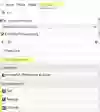
Här listas de olika typerna av block som formuläret kan byggas upp med.
- Dra in de block du vill ha till ytan för Formulärinnehåll i ditt formulär.
- Avsluta med Skickaknapp-elementet.
Ett tips är att skissa upp formuläret på ett papper först så att du vet hur det ska se ut och vilka element du behöver.
Beskrivning av olika formulärelement
Text: Ger en rad för besökaren att skriva på.
Textruta: Ger en textruta för besökaren att skriva i.
Textformaterare: Här kan redaktören skriva och formatera text. Det här elementet används till exempel för att visa svar på frågor i formuläret.
Flervalslista: Visar en drop-down-meny där besökaren kan välja svar. Fungerar inte bra, så undvik denna.
Lista med rutor eller knappar: Det här elementet innehåller en lista med olika svarsalternativ som besökaren kan klicka i.
Honeypot: Ett element för att förhindra botar från att skicka in. En Honeypot måste finnas i alla formulär.
Steg 4. Fyll i fälten i formulärelementen
När du har lagt in de formulärelement du vill ha så öppnar du varje block för att redigera det. Alla element ser lite olika ut.
Det här är några fält som återkommer i olika formulärelement:
Etikettnamn: Det du skriver här är den text som syns utåt i formuläret. Till exempel en fråga.
Skärmtips: Det du skriver här visas upp när besökaren hovrar över stället.
Validering: Om du väljer Obligatoriskt måste besökaren skriva något eller klicka i rutan i fråga. Använd inte Reguljärt uttryck.
Platshållartext: Här kan du skriva in en text som ligger i rutan för att visa hur saker ska skrivas. Till exempel yy-mm-dd eller Förnamn Efternamn.
Vill du att Opti ska säkerställa att epost och datum är skrivna på rätt sätt väljer du det under Validera.
Autocomplete: I formulärelement som representerar fält för att skriva in e-post ska du välja email i rullmenyn vid Autocomplete. Det gör att webbläsare eller hjälpmedel automatiskt kan föreslå inmatning baserat på tidigare inmatning i fält av samma typ. Systemet kan också ytterligare hjälpa användaren genom att presentera fältet på ett sätt som användaren känner igen.
För känsliga uppgifter som inte gäller e-post är det bra att ha autocomplete avstängd. Annars kan publika webbläsare råka föreslå någon annan persons uppgifter.
Lista med kryssrutor eller alternativknappar
Obs! Använd bara denna funktion internt, inte utåt på webbplatsen riktat mot invånarna.
Du kan skapa en fråga med olika svarsalternativ som går att välja att klicka i. För att göra det använder du formulärelementet Lista med kryssrutor eller alternativknappar. För att lägga till svarsalternativen går du längst ner i formulärelementet och gör så här:
Objekt: klicka på + för att lägga till ett svarsalternativ, alltså en rund knapp med tillhörande text som användaren kan välja genom att klicka i.
Du får då upp en ruta.
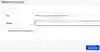
Fyll i så här:
Val: Skriv in texten som ska synas utåt, alltså själva svarsalternativet.
Värde: Här kan du fylla i en siffra, som du kan koppla ihop med svaret under Beroenden i senare steg. Om du har tre svarsalternativ kan du skriva in 1 som värde på den första, 2 på den andra och 3 på den tredje.
Nu kan du lägga till den svarstext som ska visas genom att skapa ett nytt formulärelement av typen Textformatering. Du kan välja att ha ett eller flera olika svar, som du kopplar till aktuellt svarsalternativ genom att skapa ett beroende.
Beroenden
Du kan välja att visa eller dölja ett formulärelement beroende på hur besökaren har svarat i ett annat formulärelement. Till exempel om du vill visa olika svarstext beroende på om besökaren har valt rätt eller fel svar.
Välj fliken Beroenden i formulärelementet som du vill sätta upp ett villkor för.
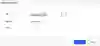
Under Det här fältet – välj Visas eller Visas inte i rullgardinsmenyn.
Lägg till villkor genom att klicka på + längst ner. I fönstret som öppnas väljer du Fält och det formulärelement som ska styra visningen av det element du är inne i, till exempel den fråga det gäller.
Under Operator väljer du det villkor du vill ha, till exempel Är lika med. I Värde skriver du in den siffra som du har gett det objekt som styr beroendet, till exempel ett visst svarsalternativ.
Du kan lägga till flera villkor, och sedan välja om formulärelementen ska visas när bara något av villkoren uppfylls, eller om alla behöver uppfyllas.
Steg 5. Fliken Inställningar
Du kan göra ändringar i följande delar:
Spara formulärpostningar: Ska vara ikryssad. Datan sparas i 30 dagar, enligt rekommendation.
Skicka e-post efter formuläret skickats: Här väljer du vem som får det som skickats in, om du vill att någon ska få ett mejl.
Från: noreply@xxxx.se
Till: mailadress till den som ska ha mejlet
Ämne: Välj lämpligt ämne
Meddelande: Infoga platshållare: Välj summary. Eller skriv in #summary#
Det är koden som gör att det personen skrivit kommer med.
Formulär som ska till nationella redaktionens ärendehantering
De formulär som ska till nationella redaktionens ärendehantering måste formateras på ett speciellt sätt. Fyll i fälten så här:
Från: Här ska det stå "noreply@1177.se". Utan mellanslag.
Till: Mejl som ska till nationella redaktionen ska skickas till: servicenow@inera.se
Meddelande: Här ska första raden bara innehålla E-post:+platshållaren för epostfältet (utan mellanslag!). Du kan skriva meddelandet under det.
Stäm av med supporten
För framtida formulär så måste redaktionen i god tid stämma av med supportansvarig för 1177 för att säkra upp att inskickade ärenden kan läsas in på rätt sätt. Du kan också skicka in ett ärende via Inera kundportal och välja formulär för Kundstöd.
Checklista för att hålla formulären enhetliga
Här är några regler för att se till att formulären på sajten inte skiljer sig för mycket från varandra:
- Ha alltid rubrik på elementen. Döp dem antingen med den funktion elementet har eller vad det står i elementet, till exempel ”Fråga 1” eller "Skicka".
- Alla formulär måste ha minst ett grundelement och en skickaknapp.
- Ha alltid minst ett element markerat som obligatoriskt. Det förhindrar spam till inkorgen. Rubriken ska antingen vara den fråga vi ställer eller det vi vill att användaren fyller i i fältet, följt av kolon. Exempelvis: "Signatur:"
- Ha aldrig platshållartext och skärmtips samtidigt.
Använd platshållartext på grundelement. Fyll i den som en rak uppmaning till vad vi vill användaren ska göra, följt av en punkt. Exempelvis: "Skriv ditt svar här."
Använd skärmtips på åtgärdselement. Fyll i den som en rak förklaring till vad som händer när användaren använder åtgärdselementet, följt av en punkt. Exempelvis: "Skicka ditt svar här".
Hantering av personuppgifter
Du behöver meddela besökaren hur personuppgifter hanteras, antingen i formuläret eller i anslutning till det. Regionala formulär ska informera om hur personuppgifter hanteras i regionen.
Så här hanterar 1177.se personuppgifter.
Ett annat bra tips är att lägga till en platshållartext i alla fritextfält där det står att man inte ska lämna personnummer eller känsliga uppgifter.