CTA-knappar
CTA står för Call To Action. Knapparna är en uppmaning till besökaren att göra något, till exempel att logga in eller göra ett val i en fråga.
CTA-knappar kan användas på två ställen:
- i fokusrutor
- i intropuffar på startsidan.
En intropuff kan bara ha en CTA-knapp, en så kallad primärknapp.
Så här ser CTA-knapparna ut
Så lägger du till CTA-knappar
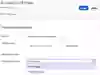
Inuti blocket för fokusrutan eller intropuffen finns en yta som heter Innehållsyta för knappar. Skapa ett nytt block där genom att klicka på Välj innehåll. Du behöver skapa ett block per knapp.
Så här fyller du i fälten för en CTA-knapp:
Kategori: Behöver inte fyllas i. Det blir automatiskt samma som för artikeln.
Länk för knapp: Här fyller du i vilken länk knappen ska leda till.
Länktext för knapp: Här fyller du i vad som ska stå på knappen. Använd versaler och inte för många ord. Ett eller två ord räcker.
Utseende på knapp: Här väljer du om det ska vara en primärknapp eller en sekundärknapp. Om du har två knappar ska du göra så här:
- primärknapp: Använd för det vanligaste av alternativen eller det du helst vill att besökaren ska klicka på. Se till att blocket för knappen hamnar nederst i innehållsytan så att den visas till höger för besökaren.
- sekundärknapp: Se till att blocket för knappen hamnar överst i innehållsytan så att den visas till vänster för besökaren.